Chatten mit Business GPT
Chats sind das Herzstück Ihrer Arbeit mit Business GPT. Stellen Sie sich den Chat wie ein Gespräch mit einem hochqualifizierten Kollegen vor, der niemals schläft. Anders als herkömmliche Suchmaschinen versteht Business GPT den Kontext Ihrer gesamten Unterhaltung. Sie können Rückfragen stellen, Ergebnisse verfeinern und sich auf frühere Nachrichten beziehen, ohne jedes Mal von vorn beginnen zu müssen. Ob zur Analyse komplexer Dokumente, zur Erstellung von Inhalten oder zum Lösen geschäftlicher Aufgaben – dein Business GPT ist hier, um deinen Arbeitsalltag effizienter zu gestalten.
Hauptfunktionen
-
Natürliche Unterhaltung
Führen Sie natürlichsprachliche Unterhaltung mit Business GPT und stellen Sie Folgefragen. Business GPT merkt sich den Gesprächsverlauf und kann Zusammenhänge herstellen.
-
Dateianhänge
Fügen Sie Dokumente und Bilder dem Chat hinzu für Auswertungen, Zusammenfassungen sowie Extraktion von Informationen und Daten.
-
Assistenten-Auswahl
Wechseln Sie zwischen verschiedenen KI-Assistenten und Modellen. So finden Sie den besten Gesprächspartner für Ihre Aufgabe.
-
Prompt speichern
Speichern Sie hilfreiche Prompts (Texteingaben) dauerhaft, um diese für wiederkehrende Aufgaben zu verwenden.
Modell/Assistenten wählen
Business GPT bietet standardmäßig eine Reihe von vordefinierten Modellen und Assistenten an, die für Chat-Konversationen verwendet werden können.
Über die Schaltfläche im Chat-Eingabefeld kann der Assistent festgelegt werden, den Business GPT für die aktuelle Konversation verwenden soll. Der Assistent kann jederzeit während der Konversation gewechselt werden.
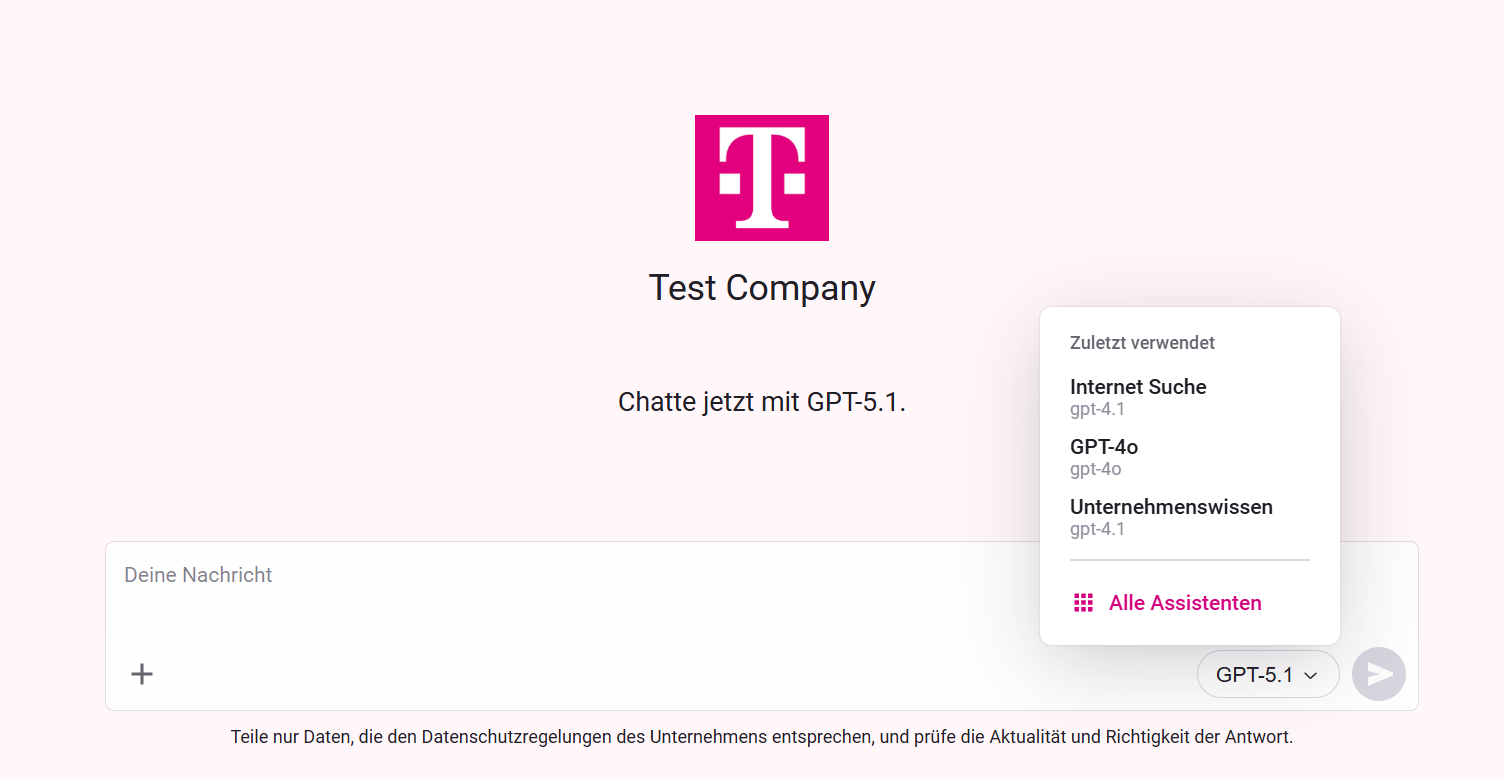
Ausgewählt werden können neben Standard Assistenten auch weitere, eigene Assistenten (siehe dazu auch Assistenten).
Standard Assistenten
Aktuell stehen folgende Modelle/Assistenten zur Verfügung: GPT-5.6(luna), GPT-5.6(sol), GPT-5.6(terra), GPT-5.4, GPT-5.5, GPT-5.1, GPT-5, GPT-5(mini), GPT-5(nano), GPT-4.1, GPT-4.1(mini), GPT-4.1(nano), GPT-o1, GPT-o3(mini), Image1.5 - Bildgenerator, Unternehmenswissen, Internetsuche
Alle Standard Assistenten sind für die sofortige Nutzung optimiert.
Modellübersicht
Für weitere Informationen und Hilfestellung für die vorhandenen Modelle nutzen Sie unseren Modell-Guide.
Alle Standardassistenten können im Bereich „Assistenten“ einzeln aktiviert oder deaktiviert werden. So entscheiden Ssie selbst, welche Assistenten in Ihrer Umgebung zur Verfügung stehen. Siehe dazu: Assistenten – Standardassistenten verwalten.
Internet Suche
Der Assistent "Internet Suche" basiert auf dem Large Language Modell GPT5.4 von OpenAI und verfügt über eine Anbindung an das Internet via Bing Search. Für Suchanfragen mit diesem Assistenten werden demnach auch Quellen aus dem Internet verwendet. Wenn Sie in einem bereits begonnenen Chat zum Assistenten "Internet Suche" wechseln, müssen Sie einen neuen Chat verwenden, um zu verhindern, dass interne Informationen, die sich bereits im Chatverlauf befinden, ins Internet gelangen.
Der Assistent "Internet Suche" steht nur dann zur Verfügung, wenn Sie über die Zubuchoption "Internet Breakout" verfügen. Diese können Sie jederzeit nachbuchen.
Bildgenerator
Mit dem Assistenten Image1.5 - Bildgenerator können Bilder mit Image-1.5 erzeugt werden. Image-1.5 ist ein KI-Modell von OpenAI, das aus Texteingaben realistische und kreative Bilder generiert. Es versteht komplexe Beschreibungen und kann daraus detailreiche Illustrationen, Kunstwerke oder fotorealistische Szenen erstellen. Image-1.5 eignet sich besonders für kreative Anwendungen wie Design, Werbung oder visuelle Ideenfindung.
Unternehmenswissen
Business GPT in der Paketvariante "L" bietet die Möglichkeit mit zusätzlichem, internem (Unternehmens-) Wissen zu chatten. Der Assistent Unternehmenswissen verwendet dafür als Quelle die zuvor in Containern bereitgestellten und hochgeladenen Dokumente (siehe Dokumente) sowie Daten, die über Integrationen wie Jira oder Staffbase synchronisiert wurden. Hierbei können KI-Anfragen unter Einbezug von Dokumenten und weiteren internen Daten beantwortet werden. Um den Assistenten zu verwenden, muss in der Assistentenauswahl Unternehmenswissen gewählt werden. Zusätzlich kann eine Auswahl eines oder mehrerer Wissenscontainer ("Wissen filtern") erfolgen, die als Filter verwendet werden sollen.

Erfolgt keine Einschränkung/Auswahl erfolgt die Informationssuche unter Einbezug aller Container. Zur Auswahl werden nur Container angeboten, für deren Zugriff Sie berechtigt sind.
Die Wissens-Quellen, auf denen die KI-Antwort beruht, werden in der Antwort als Quellen ausgewiesen. Bei Bedarf kann die referenzierte Quelle überprüft werden, in dem das zugehörige Dokument angezeigt oder heruntergeladen werden kann. Bei Integrationsquellen kann die Quelle über einen URL-Link geöffnet werden.
Hinweis
Stehen in der Containerauswahl keinerlei Container zur Verfügung/Auswahl, sind Sie für keinerlei Container berechtigt. Entweder ist die Ursache dafür, dass Sie nicht über die nötigen Gruppenmitgliedschaften verfügen oder keine Gruppen, in denen Sie Mitglied sind, für Container berechtigt sind.
Funktionsweise
Weiterführende Hilfe zur Funktionsweise des Assistenten Unternehmenswissen finden Sie hier: Dokumenten-Chat
Weitere Assistenten
Wurden weitere Assistenten erstellt, für die Sie zugriffsberechtigt sind, erscheinen diese in der Auswahl unter "Weitere Assistenten" und können dort ausgewählt werden.
Text-/Eingabefeld
Über das Text-/Eingabefeld erfolgt die Kommunikation mit Business GPT. Hier werden Befehle, Prompts und Fragen eingegeben und Konversationen mit dem ausgewählten Modell geführt. Business GPT reagiert sprachsensitiv und beantwortet Fragen in der Sprache, in der sie gestellt wurden, unabhängig davon, welche Sprache (Deutsch oder Englisch) eingestellt wurde.

Prompting How-To
Tipps & Tricks für effiziente Anfrage an den Chatbot finden Sie hier: Prompt Engineering
Nachricht senden
Über die Schafläche "Nachricht senden" wird die aktuelle Eingabe aus dem Textfeld übermittelt. Alternativ können Sie Ihre Nachricht auch einfach per Enter absenden.

Seitenmenü
Über die Schaltfläche mit dem kleinen Pfeil kann das seitliche Menü (Seitennavigation) geschlossen oder geöffnet werden.
Chat Historie
In der Seitennavigation finden Sie alle gespeicherten Konversationen und können wahlweise zwischen diesen wechseln. Jede Konversation hat eine eigene Bezeichnung, die von Business GPT generiert wird. Vorhandene Konversationen können über eine entsprechende Schaltfläche gelöscht werden, wenn Sie diese nicht mehr benötigen.
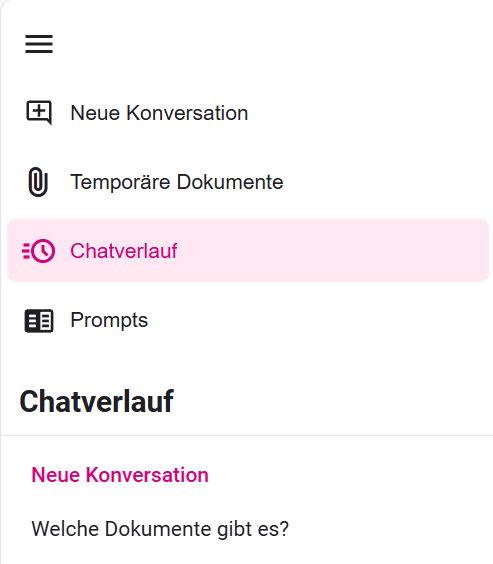
Aufbewahrungsfrist
Chatverläufe werden maximal 180 Tage aufbewahrt und anschließend automatisch gelöscht.
Chats durchsuchen (Volltextsuche)
Über das globale Suchsymbol bzw. ein Tastenkürzel können Sie die Chat-Suche als eigenes Suchfenster öffnen. Damit durchsuchen Sie Ihre bestehenden Konversationen im Volltext, um Inhalte ohne manuelles Scrollen schneller wiederzufinden.
Funktionsumfang der Chat-Suche:
- Startansicht: Ohne Suchbegriff werden die letzten 20 Konversationen angezeigt (neueste zuerst).
- Angezeigte Informationen: Je Eintrag sehen Sie den Chat-Titel sowie das Erstellungsdatum.
- Suchbereich: Die Suche berücksichtigt den vollständigen Konversationsinhalt (Nutzereingaben und KI-Antworten).
- Live-Suche: Die Trefferliste aktualisiert sich während der Eingabe automatisch.
- Trefferdarstellung: Ein Treffer zeigt den Titel und einen Kontextauszug (die ersten 100 Zeichen der letzten Nachricht).
- Sortierung: Treffer werden standardmäßig nach Aktualität sortiert (neueste zuerst).
- Navigation: Beim Anklicken eines Treffers wird der Chat geöffnet, in der Historie als aktiv markiert und automatisch an das Ende der Konversation gescrollt.
- Leerer Zustand: Falls keine Konversation zum Suchbegriff passt, wird ein klarer Hinweis angezeigt.
Chat umbenennen
Jede Konversation kann individuell umbenannt werden. Standardmäßig wird die Bezeichnung eines Chats automatisch von Business GPT generiert. Über die entsprechende Schaltfläche am jeweiligen Chat lässt sich die Bezeichnung jederzeit anpassen, um Konversationen leichter wiederzufinden und zu organisieren.
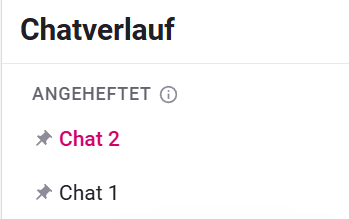
Chat anheften (Pinnen)
Wichtige oder häufig genutzte Konversationen können als Favoriten angeheftet (gepinnt) werden. Angeheftete Chats werden in der Seitennavigation gesondert hervorgehoben und stehen so für einen schnellen Zugriff zur Verfügung. Es können maximal 10 Chats gleichzeitig angeheftet werden.
Alle Chats löschen
Über das Drei-Punkte-Menü (...) in der Chat-Historie können Sie alle eigenen Chats in einem Schritt löschen.
- Die Aktion ist nur sichtbar, wenn mindestens ein Chat vorhanden ist.
- Vor dem Löschen erscheint ein Bestätigungsdialog.
- Beim Bestätigen werden alle eigenen Chats entfernt, inklusive angehefteter Chats.
- Nach dem Löschen zeigt die Chat-Historie den leeren Startzustand.
Hinweis
Es werden ausschließlich Ihre eigenen Chats gelöscht. Ein Zugriff auf Chatverläufe anderer Nutzer:Innen ist nicht möglich.
Neuer Chat
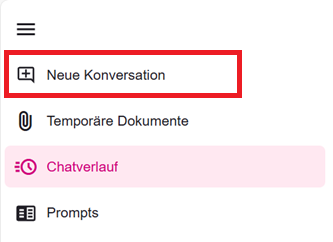
Die Schaltfläche „Neuer Chat“ legt eine neue Konversation mit dem aktuell ausgewählten Modell an.
Antwort kopieren
Kopieren Sie Business GPT Antworten mit einem einzigen Klick, um sie in anderen Anwendungen oder Dokumenten zu verwenden. Klicken Sie dazu auf das Icon direkt unter der Antwort.

Chat-Kontext
Jedes Mal, wenn Sie eine Nachricht senden, übermittelt Business GPT nicht nur Ihre aktuelle Eingabe, sondern den gesamten bisherigen Chatverlauf an das KI-Modell – inklusive aller angehängten Dateien und, falls der Assistent Unternehmenswissen verwendet wird, auch relevante Inhalte aus den hinterlegten Dokumenten (RAG). Nur so kann das Modell den Gesprächszusammenhang verstehen und präzise Antworten liefern.
Kontextfenster und Wachstum des Chats
Mit jeder neuen Nachricht wächst der Kontext des Chats. Je länger eine Konversation wird, desto mehr Informationen werden an das Modell übertragen. Alle KI-Modelle verfügen über ein sogenanntes Kontextfenster, das die maximale Menge an Text begrenzt, die das Modell in einer einzigen Anfrage verarbeiten kann (Eingaben + Ausgaben zusammen).
Was passiert, wenn das Kontextfenster voll ist?
Wird das Limit des Kontextfensters erreicht, werden die ältesten Nachrichten des Chatverlaufs automatisch abgeschnitten und nicht mehr an das Modell übermittelt. Das Modell hat dann keinen Zugriff mehr auf diese früheren Inhalte, was die Antwortqualität bei sehr langen Gesprächen beeinflussen kann.
Empfehlungen:
- Starten Sie bei sehr langen Konversationen oder Themenwechseln einen neuen Chat, um einen frischen Kontext zu gewährleisten.
- Wechseln Sie zu einem Modell mit größerem Kontextfenster, wenn Sie viele oder umfangreiche Dokumente im Chat verwenden möchten (siehe Modell-Guide).
- Beachten Sie, dass nicht die Dateigröße, sondern die enthaltene Textmenge eines angehängten Dokuments den Kontext beansprucht.
Limits
Maximale Zeichenlänge
In Ihrer Anfrage (Texteingabe) an Business GPT können Sie maximal 100.000 Zeichen verwenden. Ist Ihre Nachricht zu lang erhalten Sie eine Fehlermeldung. Nutzen Sie in diesen Fällen die Möglichkeit (Text-) Dateien an den Chat anzuhängen.