Assistenten
Mit eigenen Assistenten können Sie spezialisierte Tools entwickeln, die perfekt auf Ihre individuellen Bedürfnisse oder die Anforderungen Ihres Unternehmens zugeschnitten sind. Sie können einen Assistenten so gestalten, dass er eine bestimmte Rolle einnimmt, spezifische Aufgaben erfüllt oder in einem klar definierten Bereich Expertise zeigt.

Assistenten Guide
Nutzen Sie unseren Assistenten Guide, um sich mit Assistenten und deren Fähigkeiten vertraut zu machen.
Assistenten Übersicht
Wählen Sie im Bereich "Administration" den Eintrag "Assistenten", um auf die Übersicht aller vorhandenen Assistenten zu gelangen. Als Administrator (Rolle admin) werden Ihnen in der Übersicht alle vorhandenen Assistenten angezeigt.
Ist die Funktion Bereiche auf Deployment-Ebene bereitgestellt und im Workspace aktiviert, steht in der Übersicht zusätzlich ein Bereichsfilter zur Verfügung. Damit können Sie die Liste auf einen oder mehrere Bereiche eingrenzen. Ohne gesetzten Filter sehen Sie weiterhin alle für Sie sichtbaren Assistenten. Der Bereichsfilter lässt sich jederzeit zurücksetzen und kann mit Suche und Sortierung kombiniert werden. Ergibt die Kombination aus Filter und Suche keine Treffer, wird ein entsprechender Hinweis angezeigt.
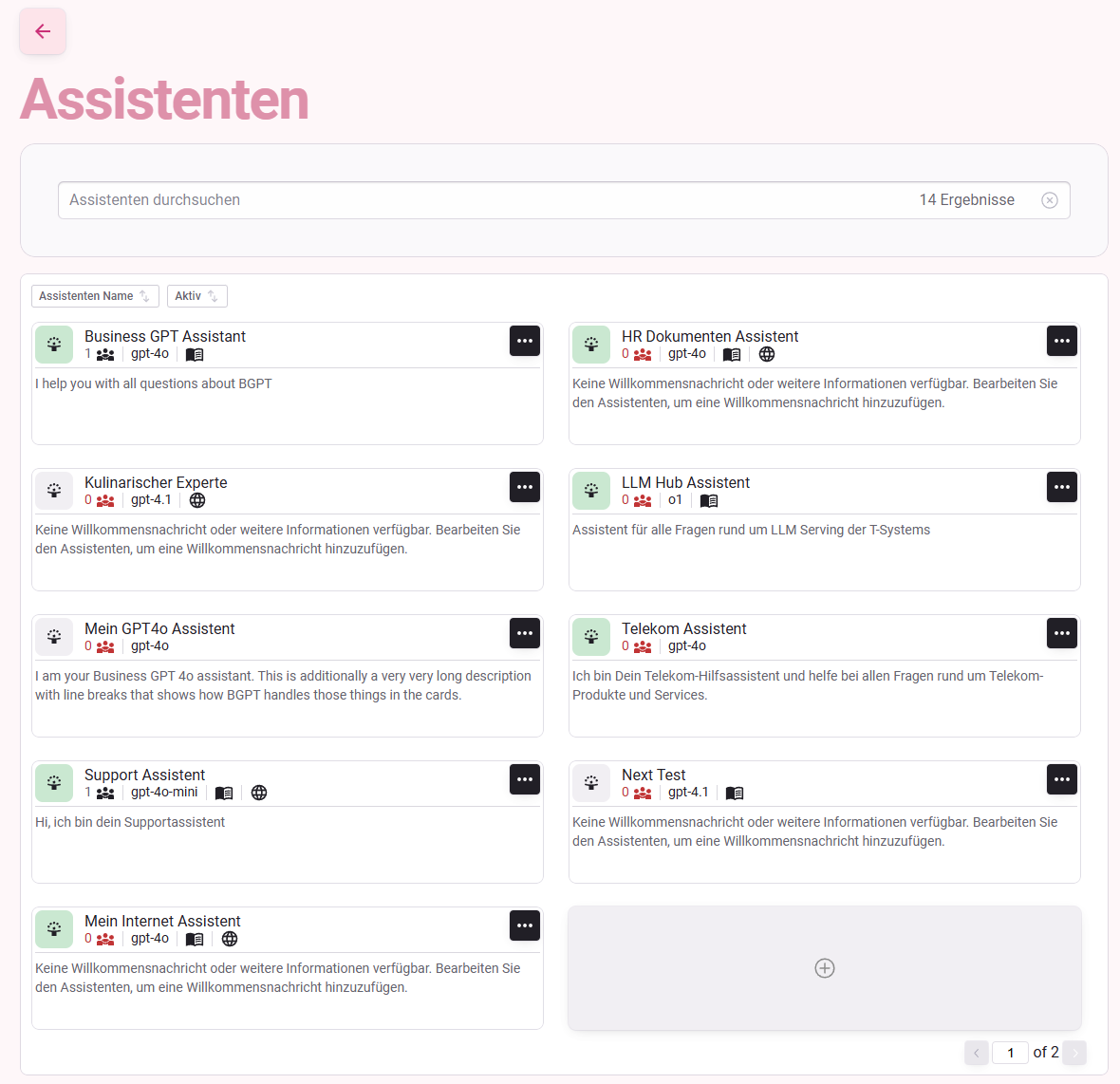
Sichtbarkeit bei aktivierter Funktion Bereiche
Ist die Funktion Bereiche aktiviert, unterscheidet sich der Umfang der verwaltbaren Assistenten je nach Rolle:
- Administrator: verwaltet alle Assistenten. Assistenten, die bereits einem Bereich zugewiesen wurden, sind für den Administrator jedoch schreibgeschützt — er kann sie einsehen, aber nicht mehr bearbeiten oder löschen (siehe Bereichszuordnung).
- Bereichsadministrator: verwaltet ausschließlich die Assistenten, die seinen zugewiesenen Bereichen zugeordnet sind. Nicht zugewiesene Assistenten sowie Assistenten anderer Bereiche sind für ihn nicht sichtbar bzw. nicht verwaltbar.
Standardassistenten verwalten
Die Standardassistenten von Business GPT können im Self-Service verwaltet werden. Sie erreichen die Verwaltung über den Bereich "Assistenten", in dem die Standardassistenten in einem eigenen Tab erscheinen.
Jeder Standardassistent kann einzeln aktiviert oder deaktiviert werden. Auf diese Weise entscheiden Sie selbst, welche Standardassistenten in Ihrer Umgebung zur Verfügung stehen. Deaktivierte Standardassistenten stehen im Chat-Bereich in der Assistentenauswahl nicht zur Verfügung und sind dort nicht ersichtlich.
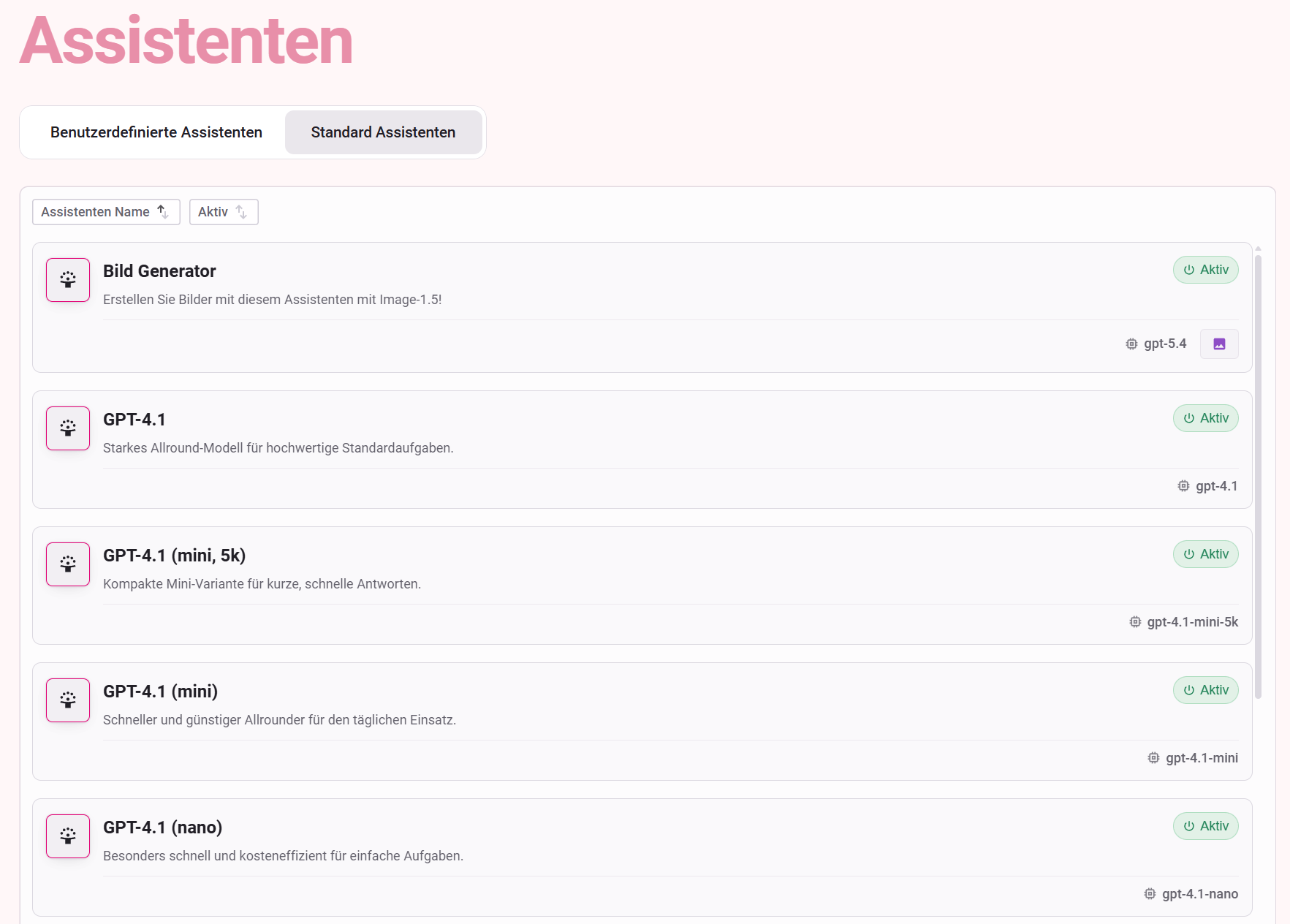
Assistent erstellen
Ein neuer Assistent kann per Klick auf die Plus-Schaltfläche erstellt werden. Ein Assistent kann als "Standard Assistent" oder als "Dokumenten Assistent" (nur verfügbar für Business GPT Paket "L") erstellt werden. Je nach Art des Assistenten können unterschiedliche Einstellungen vorgenommen werden.
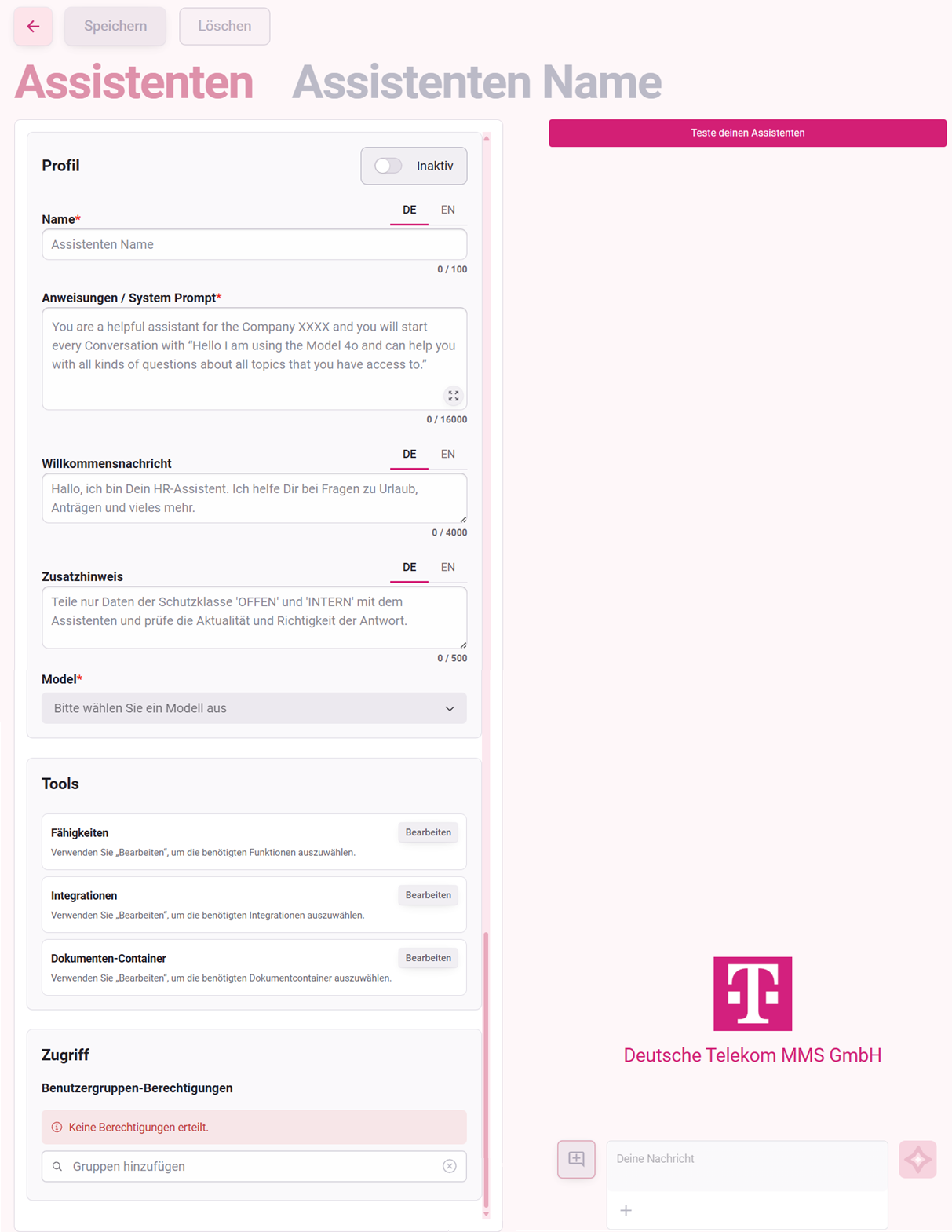
Der Assistent kann mit zahlreichen Optionen und Fähigkeiten ausgestattet werden.
Assistenten Status
Setzen Sie den Assistentenstatus auf "Aktiv" sobald Sie mit dem Erstellen und Testen des Assistenten fertig sind.
Assistenten im Status "Inaktiv" stehen für NutzerInnen im Chat-Bereich in der Assistentenauswahl nicht zur Verfügung und sind dort nicht ersichtlich.
Icon
Laden Sie ein individuelles Icon für den Assistenten hoch. Das Icon wird in der Assistentenübersicht sowie im Chat-Bereich bei der Assistentenauswahl angezeigt und erleichtert die visuelle Wiedererkennung des Assistenten.
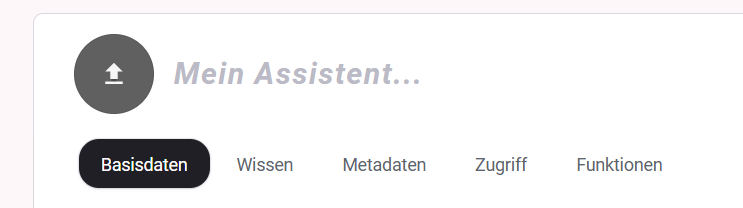
Name
Vergeben Sie einen Namen für den Assistenten. Dieser wird später im Chat-Bereich für alle (berechtigten) NutzerInnen in der Model-/Assistentenauswahl angezeigt.
Der Name kann wahlweise Deutsch sowie Englisch angebeben werden.
Anweisungen / System Prompt
Der "System Prompt" definiert die grundlegende Rolle und das Verhalten des KI-Assistenten. Legen Sie hier fest, wie sich die KI gegenüber den Nutzern verhalten soll, z. B. ob sie freundlich, förmlich oder sachlich ist. Es können auch spezifische Anweisungen hinzugefügt werden, wie die KI auf bestimmte Fragen reagieren oder welche Aufgaben sie priorisieren soll.
Beispiel:
„You are a polite and precise AI assistant that provides short and clear answers.“
- Nutzen Sie den System Prompt, um sicherzustellen, dass der Assistent konsistent agiert und die gewünschte Nutzererfahrung bietet.
- Syntax-Tipp: Schreibe Sie den Prompt in natürlicher Sprache, als würden Sie mit einer Person kommunizieren.
- Semantik-Tipp: Seien Sie präzise und vermeiden Sie Mehrdeutigkeit. Statt „be useful“ besser „Provide factual and polite answers, and limit yourself to facts.“
System Prompt
Tipps & Tricks zum System Prompt finden Sie in unserem System Prompt Guide.
Model
Wählen Sie hier das Model für den Assistenten, z.B. GPT-4.1
Parameter: Temperatur, Top P und Top K
Die beiden Parameter "Temperatur" und "Top P" sind sogenannte Kreativitätsparameter. Sie beeinflussen maßgeblich die Antwortgenerierung des Assistenten.
Bitte beachten
Bitte beachten Sie, dass Temperatur und Top P nicht für jedes Modell eingestellt werden können. Beispielsweise bieten die Modell der GPT5 Serie diese Option nicht.
Temperatur
Der Parameter "Temperatur" steuert die Kreativität und Variabilität in der Antwortgenerierung
- Niedrige Temperatur: Eine niedrige Temperature führt zu präziseren, direkteren Antworten, da die KI sich stärker auf die abgerufenen Informationen stützt und deterministisch bleibt.
- Hohe Temperatur: Eine hohe Temperature kann dazu führen, dass die KI kreative oder alternative Formulierungen nutzt, was bei offenen Fragen vorteilhaft ist, jedoch ungenau werden kann.
Top-p
Der Parameter "Top-p" beschränkt den Bereich der Wahrscheinlichkeiten, aus denen die KI Wörter auswählt. Statt starr den wahrscheinlichsten Kandidaten zu wählen, wird die Auswahl auf einen dynamischen Bereich beschränkt, basierend auf der Gesamtsumme der Wahrscheinlichkeiten.
- Top-p = 1: Es wird kein Filter angewendet, und die KI berücksichtigt alle möglichen Wörter. Dies entspricht einer "freien Wahl".
- Top-p < 1.0 (z. B. 0,9): Die KI beschränkt die Auswahl auf Wörter, deren kumulierte Wahrscheinlichkeiten 90 % ausmachen. Seltene Wörter werden ausgeschlossen. Das führt oft zu kreativeren, aber dennoch sinnvollen Ergebnissen.
- Beispiel: Mit Top-p = 0,9 könnte die KI eine ungewöhnlichere Formulierung wählen, solange sie zu den 90 % wahrscheinlichsten Optionen gehört.
- Top-p = 0,1: Die Auswahl ist stark eingeschränkt, und die KI verwendet nur die wahrscheinlichsten Wörter. Dies macht die Antworten weniger vielfältig, aber konsistenter.
Zusammenspiel von Top-p und Temperature
- Hohe Temperatur und hoher Top-p-Wert: Kreative, abwechslungsreiche und manchmal überraschende Antworten.
- Niedrige Temperature und niedriger Top-p-Wert: Präzise, vorhersehbare und oft konservative Antworten.
- Beispielanwendung:
- Kreative Textgenerierung (z. B. Geschichten, Gedichte): Temperature = 0,8–1,0; Top-p = 0,9.
- Faktenbasierte Antworten (z. B. Wissensfragen): Temperature = 0,2–0,5; Top-p = 1,0.
Beispiel-Werte
| Anwendungsfall | Temperatur | Top_p | Beschreibung |
|---|---|---|---|
| Code-Generierung | 0.2 | 0.1 | Generiert Code, der etablierten Mustern und Konventionen folgt. Die Ausgabe ist deterministischer und fokussierter. Nützlich für die Erzeugung syntaktisch korrekten Codes. |
| Kreatives Schreiben | 0.7 | 0.8 | Generiert kreative und vielfältige Texte für Geschichten. Die Ausgabe ist explorativer und weniger durch Muster eingeschränkt. |
| Chatbot-Antworten | 0.5 | 0.5 | Generiert gesprächige Antworten, die Kohärenz und Vielfalt ausbalancieren. Die Ausgabe ist natürlicher und ansprechender. |
| Code-Kommentar-Generierung | 0.3 | 0.2 | Generiert Code-Kommentare, die prägnanter und relevanter sind. Die Ausgabe ist deterministischer und hält sich an Konventionen. |
| Datenanalyse-Skripterstellung | 0.2 | 0.1 | Generiert Datenanalyse-Skripte, die korrekt und effizient sind. Die Ausgabe ist deterministischer und fokussierter. |
| Exploratives Code-Schreiben | 0.6 | 0.7 | Generiert Code, der alternative Lösungen und kreative Ansätze erkundet. Die Ausgabe ist weniger durch etablierte Muster eingeschränkt. |
Top K
Top-k ist ein Parameter, der steuert, wie viele relevante Dokumente oder Informationen aus einer Wissensdatenbank abgerufen werden, um sie in die Generierung der Antworten einzubeziehen. Dieser Parameter kann nur verwendet werden, wenn der Assistent auf Dokumentencontainer zugreift.
- Top-k = 1: Es wird nur das relevanteste Dokument verwendet. Dies reduziert die Informationsmenge, kann aber zu einer präzisen, aber eingeschränkten Antwort führen.
- Top-k = 5: Die KI verwendet die 5 relevantesten Dokumente, um die Antwort zu generieren. Dies erhöht die Breite des Kontextes und verbessert die Wahrscheinlichkeit, dass die richtige Information enthalten ist.
- Top-k = 10 oder mehr: Die KI hat Zugriff auf viele Informationen, was bei komplexen Anfragen hilfreich ist, aber die Antwort auch weniger fokussiert oder redundanter machen kann.
Top-k ist entscheidend, um das Gleichgewicht zwischen Präzision und Vollständigkeit zu steuern. Die Wahl des Werts hängt davon ab, wie spezifisch oder umfassend die Antwort sein soll.
Wissen
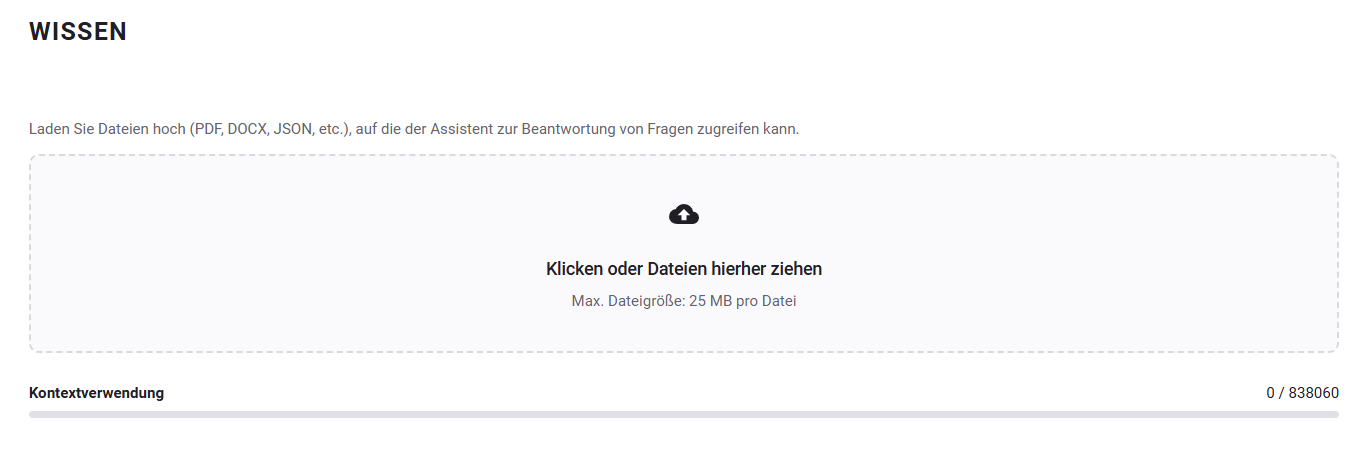
Unter Wissen können Sie Dateien direkt an den Assistenten anhängen. Der gesamte Inhalt der hochgeladenen Dateien wird vollständig in den Modellkontext übergeben und steht dem Assistenten dauerhaft bei der Beantwortung von Anfragen zur Verfügung.
Dies ergänzt die Möglichkeit, Dokumenten-Container zuzuweisen: Während Container bei jeder Anfrage gezielt durchsucht werden, ist der Inhalt direkt angehängter Dateien immer vollständig im Kontext vorhanden.
Die Anzahl der hochladbaren Dateien ist nicht fest begrenzt – es können so viele Dateien hinzugefügt werden, bis die verfügbare Kontextgröße ausgeschöpft ist. Für jede hochgeladene Datei wird der jeweilige Token-Verbrauch angezeigt. Eine Fortschrittsanzeige zeigt die gesamte Kontextauslastung im Verhältnis zur maximalen Kontextgröße des gewählten Modells.
Hinweis
Der Upload von Dateien als Wissen eignet sich besonders für kleinere, klar abgegrenzte Dokumente wie Richtlinien, Vorlagen oder Referenztexte, auf die der Assistent stets vollständig zugreifen soll.
Beschreibung
Im Feld Beschreibung können Sie den Assistenten kurz beschreiben und erläutern, für welche Anwendungsfälle er geeignet ist. Die Beschreibung wird Nutzer:Innen in der Assistentenübersicht angezeigt und hilft dabei, den richtigen Assistenten schnell zu finden und auszuwählen.
- Die Angabe einer Beschreibung ist optional, wird jedoch empfohlen, insbesondere wenn mehrere Assistenten zur Verfügung stehen.
Willkommensnachricht
Die Willkommensnachricht wird bei Auswahl des Assistenten im Chat-Bereich angezeigt und sollte verwendet werden, um den Assistenten kurz und präzise vorzustellen.
Beispiel:
Assistent für die Formulierung von E-Mails.
- Die Angabe der Willkommensnachricht ist optional.
Zusatzhinweis
Der Zusatzhinweis wird stets über dem Chat-Fenster im Chatbereich angezeigt.
Hier können zum Beispiel wichtige Hinweise für die Verwendung des Assistenten angezeigt werden.
Beispiel:
Überprüfen Sie stets die Antworten des Assistenten bevor Sie diese verwenden.
Schlagworte
Über Schlagworte können Sie den Assistenten mit Tags versehen und so thematisch kategorisieren. Die Schlagworte werden in der Assistentenübersicht angezeigt und ermöglichen es Nutzer:Innen, Assistenten gezielt zu filtern und schneller den passenden Assistenten zu finden.
Zugriff
Weisen Sie hier die Nutzergruppen zu, die für Chatanfragen Zugriff auf den Assistenten erhalten sollen. Ohne zugewiesene Nutzergruppen ist der Assistent für alle Nutzer:Innen verfügbar. Sobald eine oder mehrere Gruppen zugewiesen sind, ist die Nutzung auf deren Mitglieder beschränkt.
Ist die Funktion Bereiche aktiviert und sind für den zugeordneten Bereich Zuweisbare Gruppen definiert, können Bereichsadministratoren im Feld Zugriff nur diese freigegebenen Gruppen auswählen. Administratoren sind von dieser Einschränkung nicht betroffen.
Ein Assistent wird einer Nutzerin bzw. einem Nutzer grundsätzlich nur dann in der Assistentenauswahl angezeigt, wenn mindestens eine der folgenden Bedingungen erfüllt ist:
- Dem Assistenten ist eine Nutzergruppe zugewiesen, die auch der aktuellen Person zugeordnet ist (die Gruppenzugehörigkeit wird über den Identity Provider bzw. den Gruppen-Claim des Tokens ermittelt), oder
- der Assistent ist als für alle verfügbar markiert (dies gilt automatisch, wenn keine Gruppe zugewiesen ist), oder
- es handelt sich um einen Standardassistenten.
Zusätzlich muss der Assistent den Status Aktiv besitzen. Inaktive Assistenten werden – unabhängig von der Zugriffskonfiguration – nicht angezeigt.
Zugriffssteuerung gilt für alle Rollen
Die gruppenbasierte Zugriffssteuerung wird einheitlich für alle Rollen ausgewertet. Auch Global- und Area-Admins können einen Assistenten im Chat nur dann nutzen, wenn sie über eine zugewiesene Gruppe berechtigt sind – die Administrator-Rolle allein gewährt keinen Nutzungszugriff. Das Testen eines Assistenten in der Konfigurationsansicht bleibt hiervon unberührt.
Bereichszuordnung beim Anlegen
Ist die Funktion Bereiche aktiviert, steuert die Zuordnung eines Assistenten zu einem Bereich, welche Bereichsadministratoren ihn verwalten dürfen. Sie ist unabhängig von der hier beschriebenen gruppenbasierten Zugriffssteuerung (Nutzungszugriff). Bei bereichszugeordneten Assistenten können ausschließlich Wissensquellen aus demselben Bereich referenziert werden.
Beim Anlegen ist das Feld „Bereich" nur relevant, wenn Sie den Assistenten als Bereichsadministrator anlegen — dann ist die Bereichsauswahl ein Pflichtfeld und auf Ihre eigenen Bereiche beschränkt. Legt ein Administrator (Rolle admin) einen Assistenten an, erfolgt keine Bereichszuweisung; der Assistent bleibt zunächst nicht zugewiesen.
Wie Sie die Zuordnung nachträglich ändern (zuweisen, entfernen, verschieben), ist unter Assistenten Details und Bearbeitung beschrieben.
Zugriff per API
Auch beim technischen API-Zugriff gelten dieselben Sichtbarkeitsregeln. Damit ein gruppengebundener Assistent per API sichtbar ist, müssen die entsprechenden Gruppen im Token enthalten sein. Details finden Sie in der API-Anbindung.
Funktionen
Sie können den Assistenten mit verschiedenen Tools ausstatten, die es dem Assistenten erlauben bestimmte Aktionen auszuführen.
Native Fähigkeiten
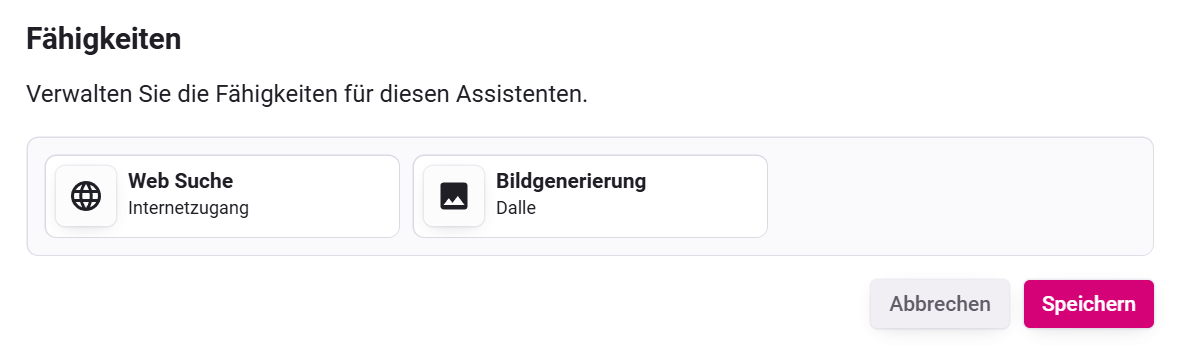
Fügen Sie hier die gewünschten Fähigkeiten wie Websuche und Bildgenerierung hinzu.
Web Suche
Sofern Sie über das Addon "Internet Breakout" verfügen, können Sie dem Assistenten die Suche im Internet erlauben (via Bing Search) und somit Anfragen unter Zuhilfenahme von Internetwissen zulassen.
Instruktionen für Internetzugriff
Wenn der Internetzugriff aktiviert wurde, sorgt Business GPT im Hintergrund dafür, dass die nötigen Instruktionen für den Abruf von Internetwissen dem Assistenten hinzugefügt werden.
Bildgenerierung
Aktivieren Sie die Bild-Generierung, sodass der Assistent Bilder mit Dall-E erzeugen kann.
Funktionen
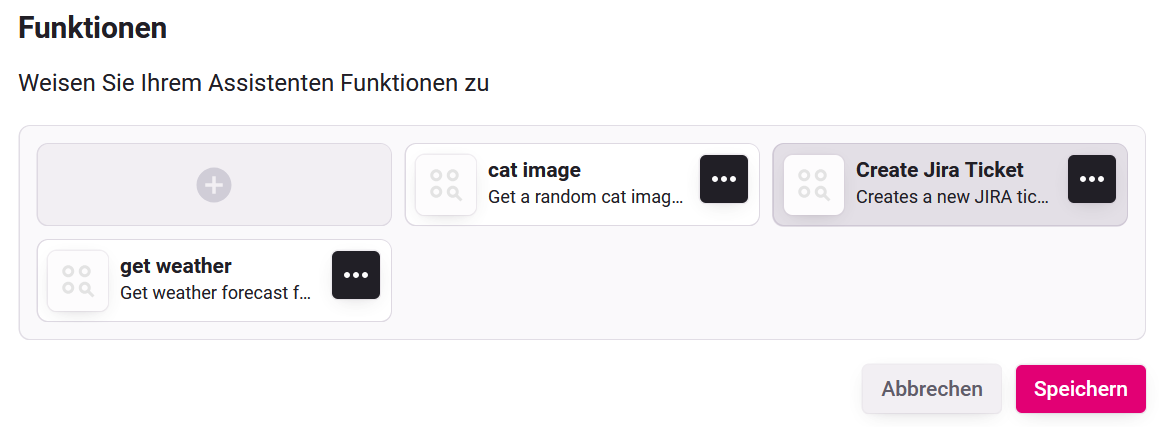
Funktionen bieten Ihnen die Möglichkeit individuelle Aufrufe externen Systeme über API-Verbindungen zu nutzen. Sie können zum einen bereits vorhandene Funktionen dem Assistenten hinzufügen oder neue Funktionen erstellen.
Neue Funktion erstellen
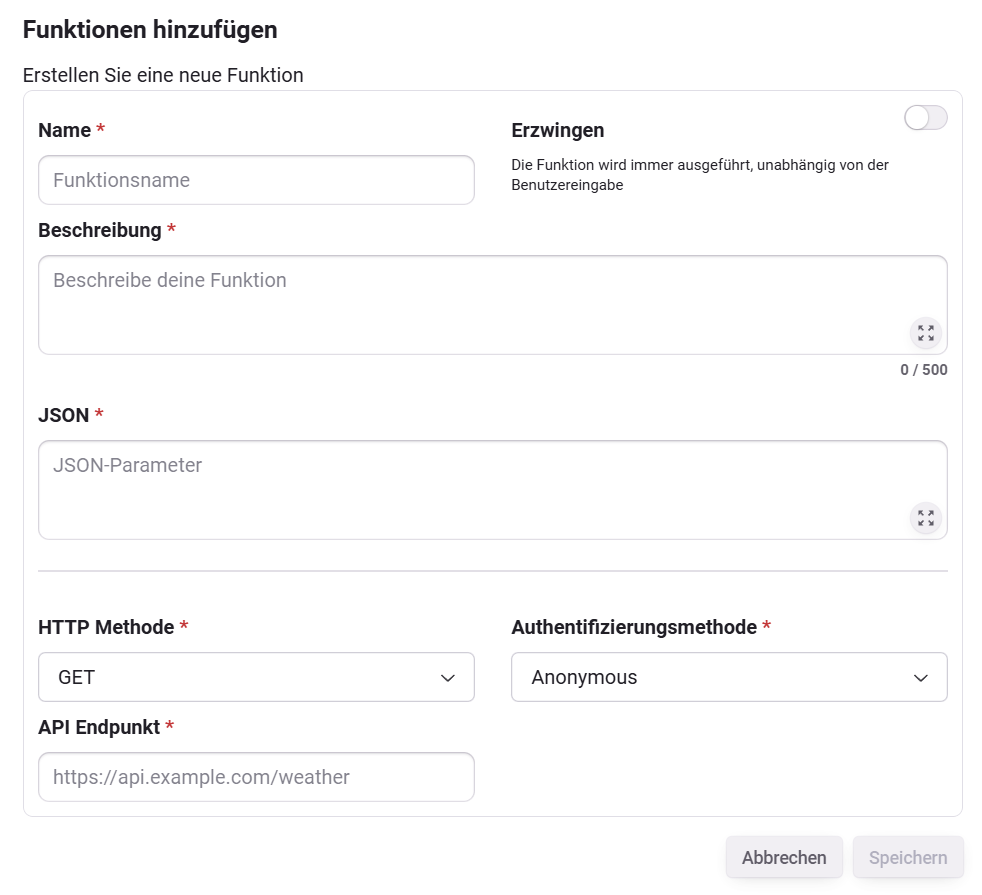
Um eine neue Funktion zu erstellen, wählen Sie die entsprechende Funktion in der Auswahl. Anschließend können Sie eine Funktion definieren.
| Parameter/Feld | Beschreibung |
|---|---|
| Name | Legen Sie einen beschreibenden Namen für Ihre Funktion fest, z.B. getweather |
| Beschreibung | Beschreiben Sie, was die Funktion tut. Eine detaillierte Beschreibung hilft dem Model/Assistenten zu verstehen, was die Funktion erledigt. |
| Erzwingen | Aktivieren Sie diese Option, sodass der Funktionsaufruf immer erfolgt, unabhängig von der Nutzereingabe |
| Funktionsschema | Erstellen Sie hier die Funktionsspezifikation. Dies umfasst alle Parameter, Felder und Validierungen. |
| HTTP Request Body | Definieren Sie den Body der HTTP-Anfrage. Verwenden Sie $parameterName, um auf Parameter aus dem Funktionsschema zu verweisen und diese dynamisch in den Request einzubinden. |
| Verbindung | Geben Sie die erforderlichen Verbindungsdaten für die API-Verbindung an. |
Leitfaden für Function Calling
Für weiterführende Hilfestellung zur Erstellung und Nutzung von Function Calling folgen Sie unserem Function Calling Guide
Wissen (Container & Integrationen)
Wählen Sie hier die Dokumentencontainer und Integrationen aus, die der Assistent bei der Beantwortung von Anfragen berücksichtigen soll. Auf diese Weise können Sie internes Wissen für den Assistenten verfügbar machen. Im Unterschied zu direkt angehängten Dateien unter Wissen werden Container und Integrationen nicht vollständig in den Modellkontext geladen. Stattdessen durchsucht der Assistent bei jeder Anfrage die zugewiesenen Quellen gezielt nach relevanten Inhalten (RAG-basierte Suche) und bezieht nur die passenden Treffer in die Antwortgenerierung ein. Dies ermöglicht den Einsatz großer Wissensbasen, die den verfügbaren Kontext eines Modells bei weitem überschreiten würden.
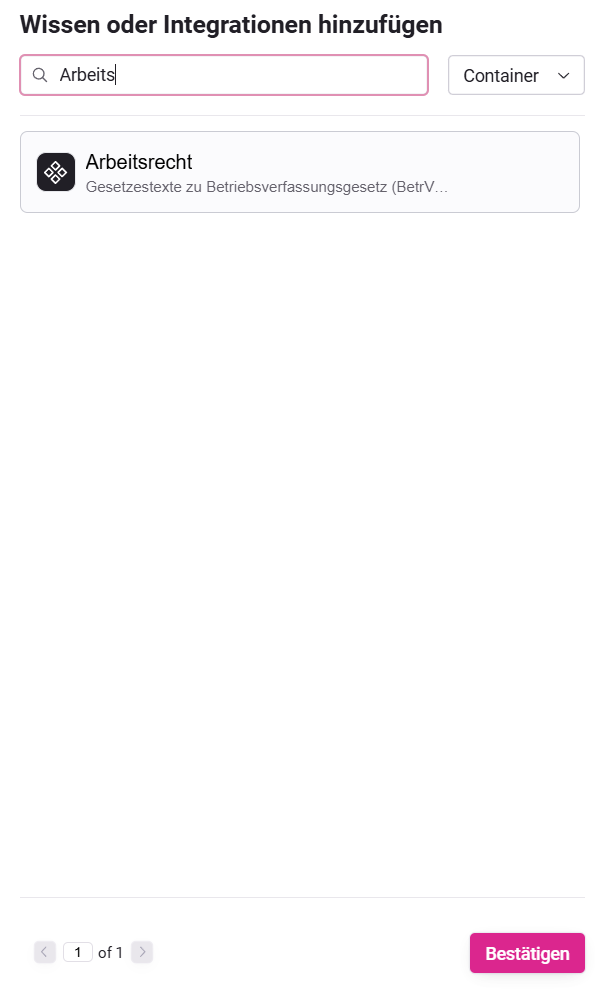
Instruktionen für Verwendung von internem Wissen
Wenn Container und Integrationen für das Einbeziehen von internem Wissen angehängt wurden, sorgt Business GPT im Hintergrund dafür, dass die nötigen Instruktionen für den Abruf von internem Wissen aus Containern dem Assistenten hinzugefügt werden.
Assistent testen
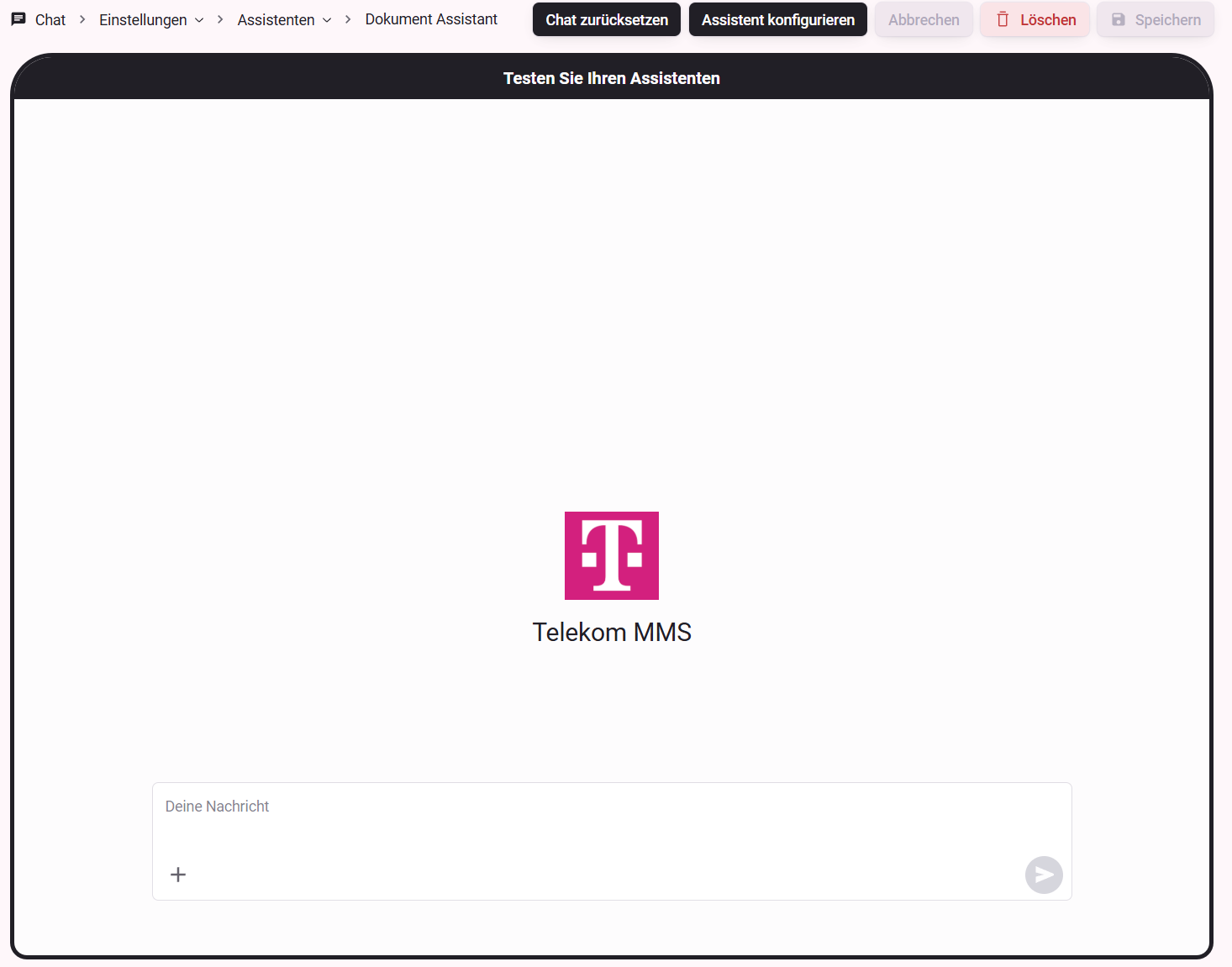
Um die Assistenteneinstellungen zu testen, können Sie im Chat-Bereich Anfragen stellen, um zu prüfen, wie sich der Assistent verhält. Sind Sie mit den Einstellungen zufrieden, können Sie den Assistenten für alle NutzerInnen zur Verfügung stellen, indem Sie den Status des Assistenten auf Aktiv setzen.
Hinweis
Um den Assistenten mit den geänderten Einstellungen zu testen, müssen die Änderungen zunächst gespeichert werden.
Assistenten Details und Bearbeitung
In die Detailansicht eines Assistenten gelangen Sie durch Auswahl (Klick) auf den gewünschten Assistenten in der Übersicht. Anschließend werden alle Detaildaten des Assistenten angezeigt.
Für die Bearbeitung des Assistenten gelten die gleichen Prinzipien wie unter Assistenten erstellen beschrieben.
Bereichszuordnung ändern
Ist die Funktion Bereiche aktiviert, hängt die Änderung der Bereichszuordnung beim Bearbeiten eines Assistenten von Ihrer Rolle ab:
- Administrator (Rolle
admin) – Zuweisung (Übergabe): weist einen noch nicht zugewiesenen Assistenten über das Feld „Bereich" einem Bereich zu und übergibt ihn damit an dessen Bereichsadministratoren. Die Übergabe wird erst nach ausdrücklicher Bestätigung in einem eigenen Dialog wirksam; danach ist der Assistent für den Administrator schreibgeschützt — er verliert die Bearbeitungs- und Löschrechte. Der Administrator kann Assistenten nicht zwischen Bereichen verschieben und nicht aus einem Bereich zurückholen. - Bereichsadministrator – Rückgabe: entfernt die Bereichszuweisung; der Assistent wird wieder nicht zugewiesen und liegt allein in der Verantwortung des Administrators.
- Bereichsadministrator – Verschieben: verschiebt den Assistenten in einen anderen seiner zugewiesenen Bereiche. Beim Verschieben wandern die gebundenen Wissensquellen automatisch mit.
Details siehe Inhalte einem Bereich zuweisen.
Assistenten löschen
Wird ein Assistent nicht mehr benötigt, kann dieser gelöscht werden. Rufen Sie dazu die Assistenten-Details auf und wählen Sie "Löschen", um den Assistenten dauerhaft zu löschen. Alternativ können Sie den Assistenten-Status auf "Inaktiv" setzen, womit der Assistent für NutzerInnen im Chat-Bereich nicht mehr zur Verfügung steht.