Gruppen
Im Bereich „Gruppen“ werden alle Nutzergruppen angezeigt, die für Business GPT verwendet werden.
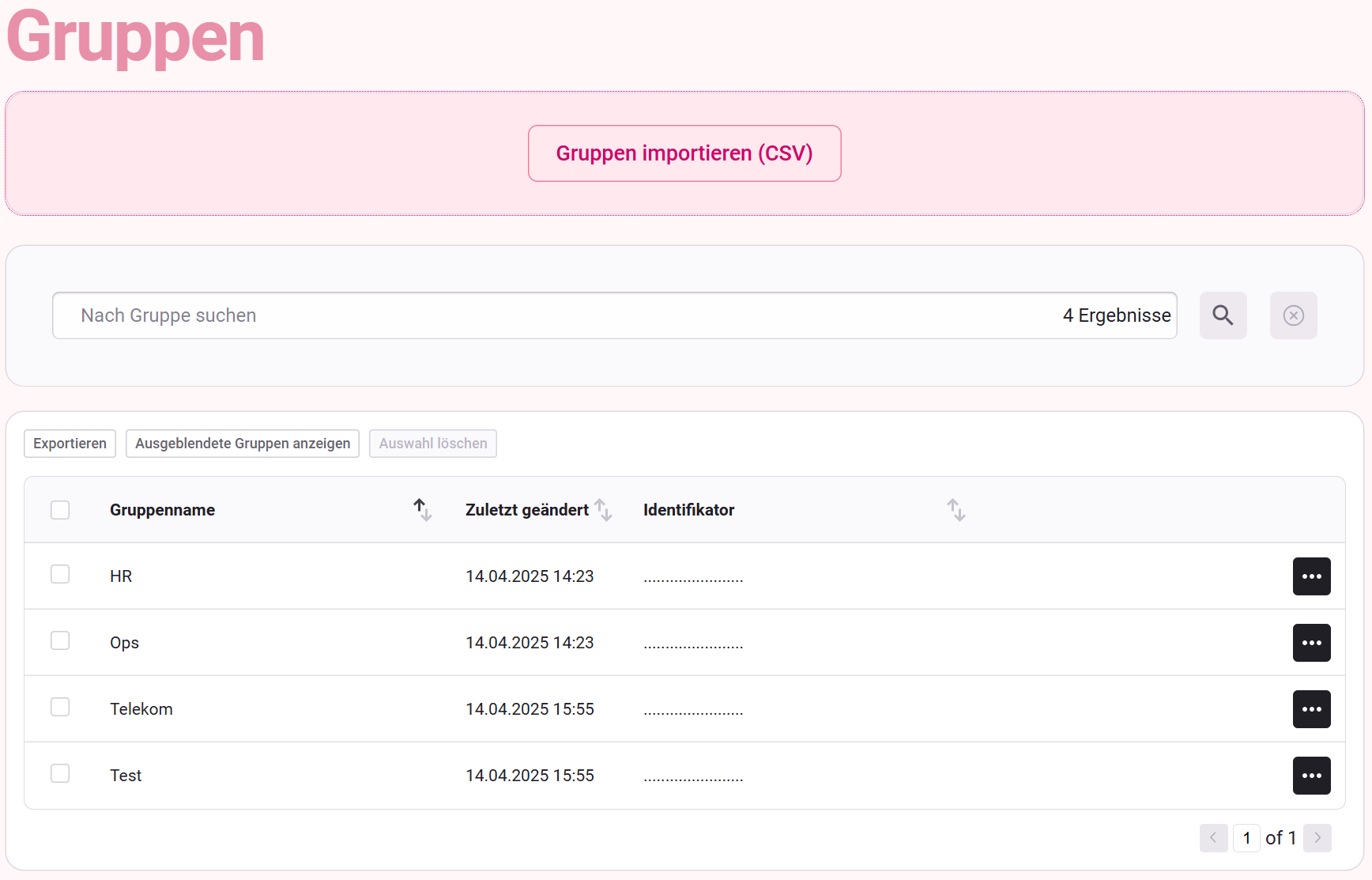
Gruppen werden zum einen benötigt, um den Zugriff auf Dokumente in Dokumenten-Containern zu regeln (siehe Dokumenten Container). Somit kann der Zugriff auf den Inhalt eines Dokumenten-Containers auf bestimmte Nutzergruppen eingeschränkt werden. Ist einem Container mindestens eine Gruppe zugewiesen, steht er im Assistenten „Dokumenten Chat“ nur den Mitgliedern dieser Gruppen zur Verfügung. Ist keine Gruppe zugewiesen, ist der Container für alle Nutzer:Innen zugänglich. Die Zugehörigkeit zu Nutzergruppen von Nutzer:innen wird durch Auswertung der Anmeldeinformationen ausgewertet.
Zum anderen dienen Gruppen ebenfalls zur Zugriffssteuerung für Assistenten (siehe Assistenten). Auch hier gilt: Sind einem Assistenten Gruppen zugewiesen, ist die Verwendung auf deren Mitglieder beschränkt; ohne Gruppenzuweisung steht der Assistent allen Nutzer:Innen zur Verfügung.
Ist die Funktion Bereiche aktiviert, bilden Gruppen zusätzlich die Grundlage für die Delegation der Verwaltung: Ein Bereichsadministrator erhält nur dann Zugriff auf einen Bereich, wenn er sowohl die Rolle area_admin besitzt als auch Mitglied einer dem Bereich zugewiesenen Gruppe ist (Dual-Authorization-Modell).
Gruppen werden stets automatisch in Business GPT angelegt, basierend auf den Anmeldedaten von NutzerInnen. Voraussetzung ist, dass in Ihrem Entra ID die Übertragung von Gruppendaten mittels Token-Konfiguration korrekt konfiguriert wurde. Aus den Anmeldedaten werden demnach die zugeordneten Gruppen ausgelesen und automatisch in Business GPT angelegt. Abhängig von der Entra ID-Version (Free EntraID oder P1) werden Gruppen-IDs oder -namen übertragen. Zudem werden in Abhängigkeit der EntraID-Version nur Gruppen übertragen, die der zugehörigen Enterprise Application zugeordnet wurden oder alle verfügbaren Gruppen, denen ein Nutzerobjekt angehört. Bei einer P1-Version können Gruppen direkt der Enterprise Application zugewiesen werden. Bei einer Free Version hingegen ist dies nicht möglich. Bei Verwendung einer P1-Lizenz kann somit die Anzahl von übermittelten Gruppen eingeschränkt werden. Bei einer Free-Version hingegen gibt es keine Möglichkeit der Einflussnahme.
Wichtiger Hinweis
Gruppenzuordnungen beschränken den Zugriff auf Entitäten (Container, Assistenten, Integrationen). Ist einer Entität keine Gruppe zugeordnet, ist sie für alle Nutzer:Innen zugänglich; sobald Gruppen zugeordnet sind, ist der Zugriff auf deren Mitglieder beschränkt. Achtung: Ohne Gruppenzuordnung sind Containerinhalte damit unternehmensweit sichtbar – auch für Standardnutzer. Weisen Sie Gruppen zu, um den Zugriff gezielt einzuschränken.
Gruppen importieren
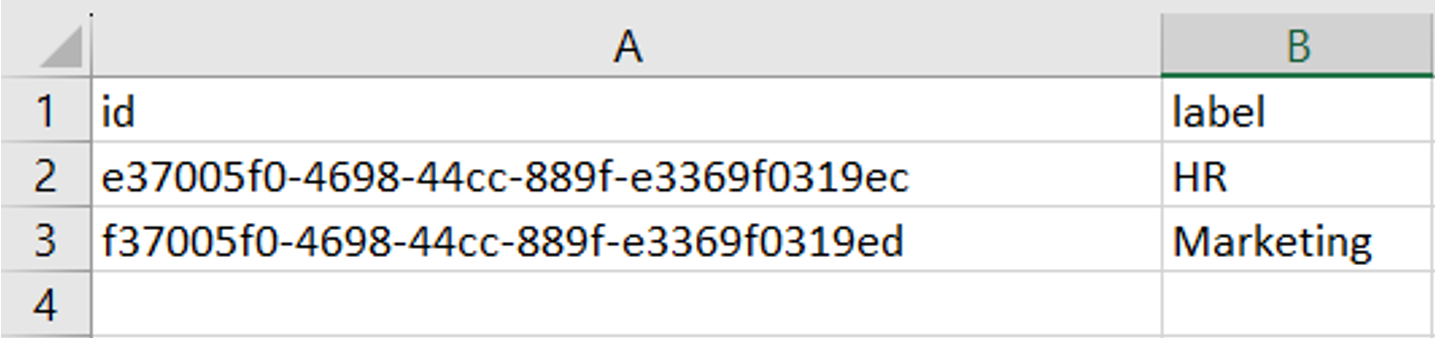
Nutzergruppen können per CSV-Upload importiert werden. Hierzu können Sie optional vorab Gruppen aus Ihrem EntraID exportieren. Der Import von Gruppen kann sowohl genutzt werden, um initial alle relevanten Gruppen in Business GPT anzulegen, als auch nachträglich vorhandene Gruppen bequem per Massenaktion umzubenennen, für den Fall, dass keine Gruppennamen sondern nur Gruppen-IDs übermittelt und in Business GPT gespeichert wurden. Bitte beachten Sie, dass die Import-Datei über folgenden Inhalt verfügen muss:
- Kopfzeile bestehend aus „id“ und „label“
- Je Gruppe: Gruppen-Id und Label (Gruppenname)
Wichtige Hinweise
- Die Zuordnung von Gruppenmitgliedern zu Gruppen erfolgt ausschließlich in Ihrem EntraID.
- Der CSV-Import wird stets gesamtheitlich angewendet. Das bedeutet:
- In der CSV-Datei enthaltenen Gruppen, die bis dato nicht in Business GPT bekannt sind, werden neu angelegt
- Gruppen, die basierend auf der ID im System bereits bekannt sind, aber in der CSV-Datei über einen abweichenden/anderen Namen verfügen, werden im System geändert auf den neuen Namen
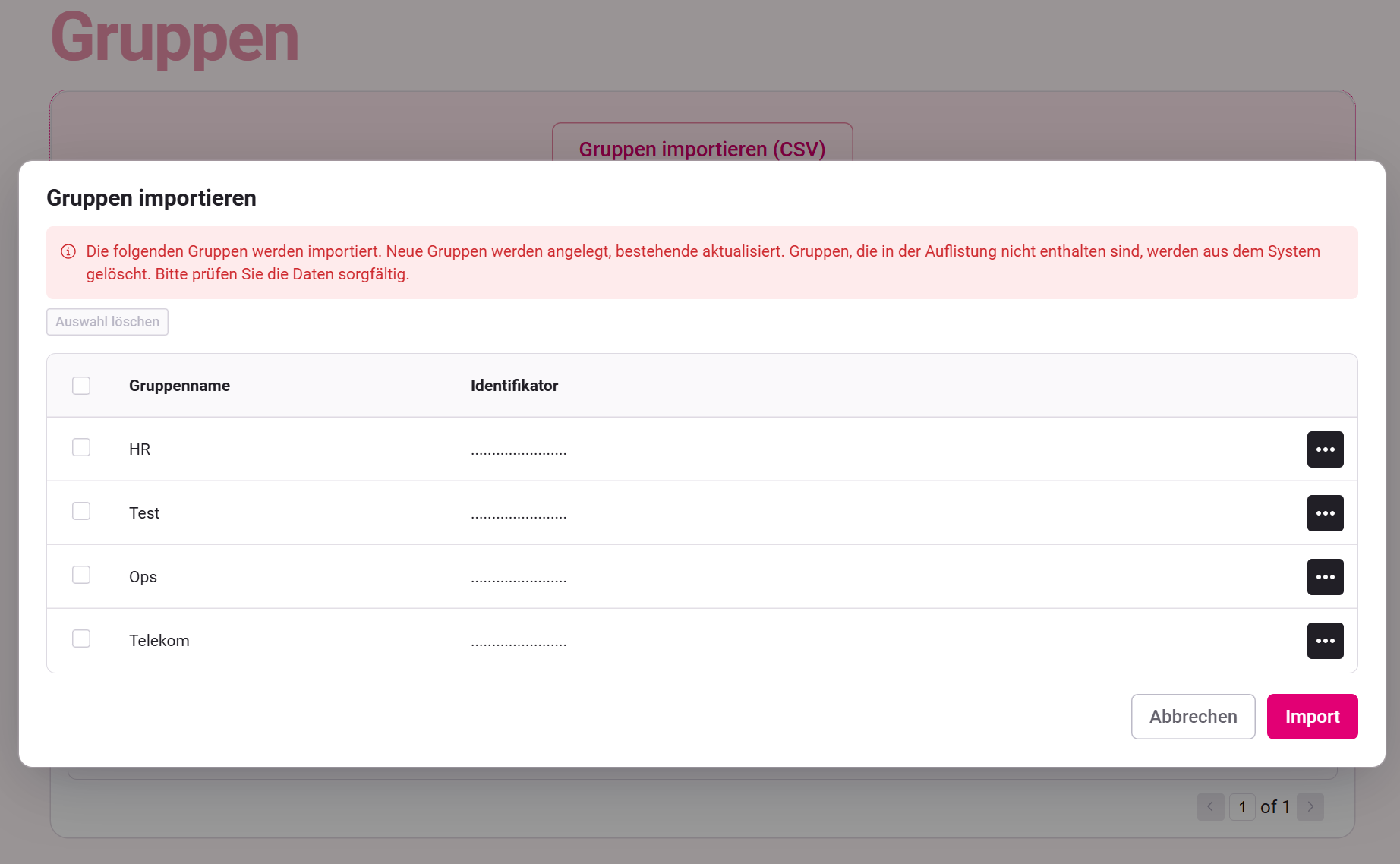
- Gruppen, die in Business GPT vorhanden sind, aber nicht (mehr) in der CSV-Datei enthalten sind, werden grundsätzlich gelöscht.
- Gruppen, die noch aktiv verwendet werden, sind vor unbeabsichtigter Löschung geschützt. Dazu zählen insbesondere Gruppen, die noch in einer Zugriffsbeschränkung (Container, Assistent, Integration), in Verwaltet von eines Bereichs oder in Zuweisbare Gruppen eines Bereichs referenziert sind.
- Ist eine Löschung einzelner Gruppen aus diesen Gründen nicht möglich, wird der Import für die verbleibenden Änderungen weiterhin ausgeführt.
Bevor der Gruppenimport gestartet wird, werden alle in der Importdatei enthaltenen Gruppen in einer Übersicht aufgelistet. Überprüfen Sie die Anzeige und starten Sie anschließend den Import.
Gruppen ein- und ausblenden
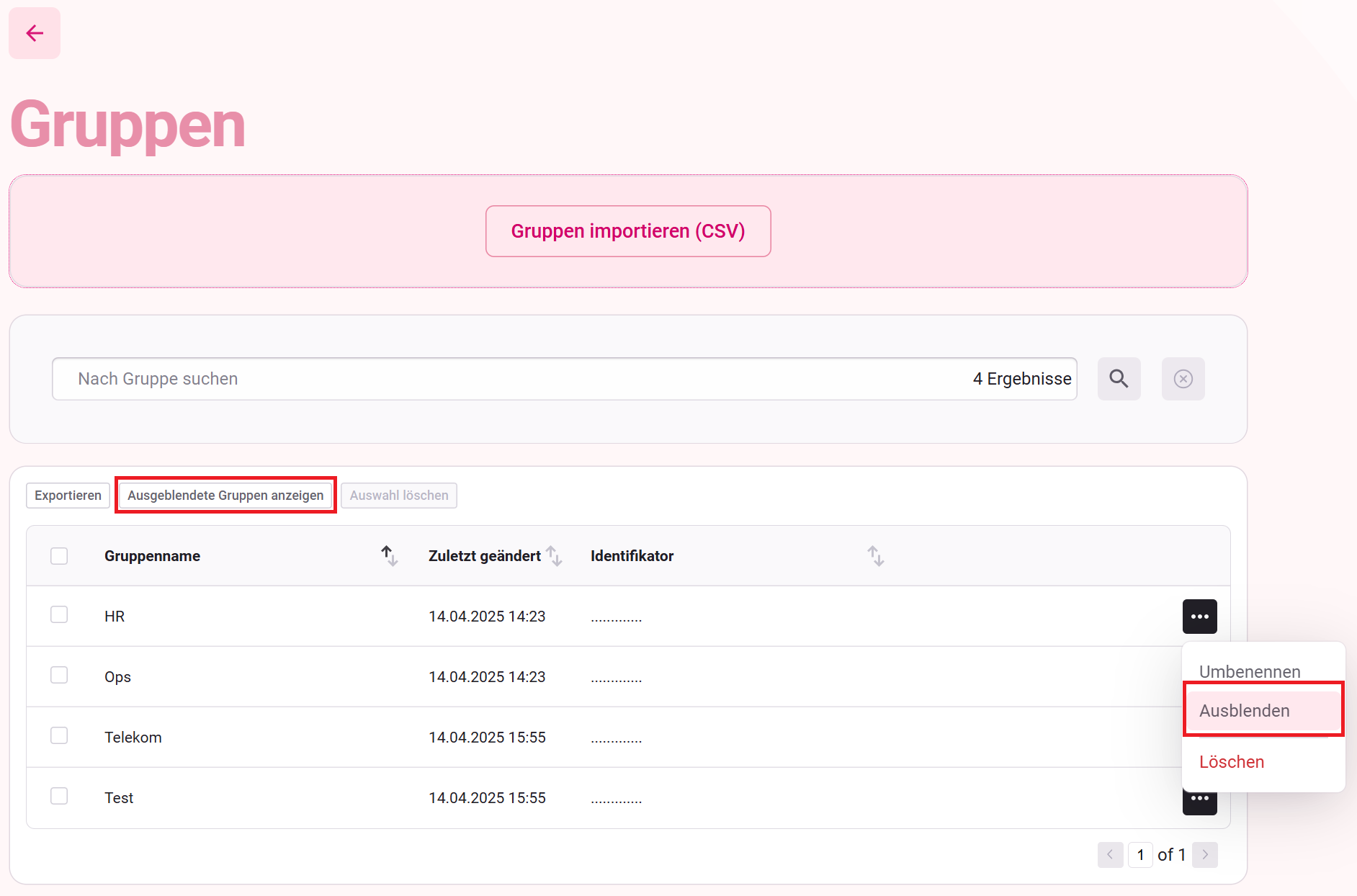
Für Business GPT nicht benötigte Gruppen können ausgeblendet werden. Dies kann sinnvoll sein, wenn Sie im EntraID keine Möglichkeit haben die an Business GPT übermittelten Gruppen festzulegen oder einzuschränken und somit auch Gruppen in Business GPT gespeichert sind, die für die Nutzung irrelevant sind. Ausgeblendete Gruppen werden nicht mehr bei Gruppenberechtigungen, z.B. der Berechtigungsvergabe für Dokumentencontainer, angeboten. Ausgeblendete Gruppen können in der Gruppenübersicht angezeigt und bei Bedarf wieder eingeblendet werden.
Gruppen exportieren
Die Gruppenübersicht kann exportiert werden. Hierbei wird eine CSV-Datei erzeugt und heruntergeladen.
Gruppen umbenennen
Gruppen können umbenannt werden, um den Gruppennamen zu ändern.
Gruppen löschen
Gruppen können einzeln oder durch Mehrfachauswahl gelöscht werden. Auf diese Weise können Gruppen aus Business GPT entfernt werden.