Dokumenten-Container
Dokumenten-Container erweitern das Wissen der KI. Alle Dokumente, die Sie in einen Container hochladen, werden von der KI bei passenden Fragen berücksichtigt. Dadurch kann die KI nicht nur auf ihr allgemeines Trainingswissen zurückgreifen, sondern auch auf Ihre unternehmens- oder projektspezifischen Inhalte. Wenn Sie mit der KI unter Verwendung von Dokumenten-Containern chatten, durchsucht sie automatisch die relevanten Dokumente im Container und nutzt die gefundenen Informationen für ihre Antwort. So erhalten Sie präzisere, kontextbezogene Ergebnisse — zum Beispiel auf Basis von Handbüchern, Richtlinien oder internen Unterlagen.
Hinweise zu Produktoptionen
Nur die Produktvariante „L“ bietet die Möglichkeit mit Dokumenten und Dokumenten-Containern zu chatten und letztere zu verwalten.
Dokumenten-Container Typen
Business GPT bietet 2 Typen von Dokumenten-Container: persönliche Container und Unternehmenscontainer.
persönliche Dokumenten-Container
Hierbei handelt es sich um nutzerindividuelle, private Dokumentencontainer. Nutzer:Innen können somit eigene, private Wissensbasen aufbauen.
Einstellungen für Dokumenten-Container
Bitte beachten Sie, dass die Funktion Persönliche Dokumenten-Container standardmäßig deaktiviert ist. Sofern Sie private Dokumenten-Container für Nutzer:Innen erlauben möchten, nutzen Sie zunächst die Einstelloptionen unter Einstellungen
Unternehmenscontainer
Diese Dokumenten-Container können nur durch Administratoren erstellt und verwaltet werden (erstellen, ändern, Dokumente hochladen). Sie dienen dazu, Wissen zentral zur Verfügung zu stellen. Mithilfe von Unternehmenscontainern können Dokumente z.B. thematisch oder nach Zugriffsberechtigungen abgelegt werden. Auf diese Weise können Dokumenten-Container vielfältig eingesetzt werden, z.B.
- Usecase-spezifische Dokumenten-Container
- Themen-spezifische Dokumenten-Container
- zugriffsspezifische Dokumenten-Container
Container Übersicht
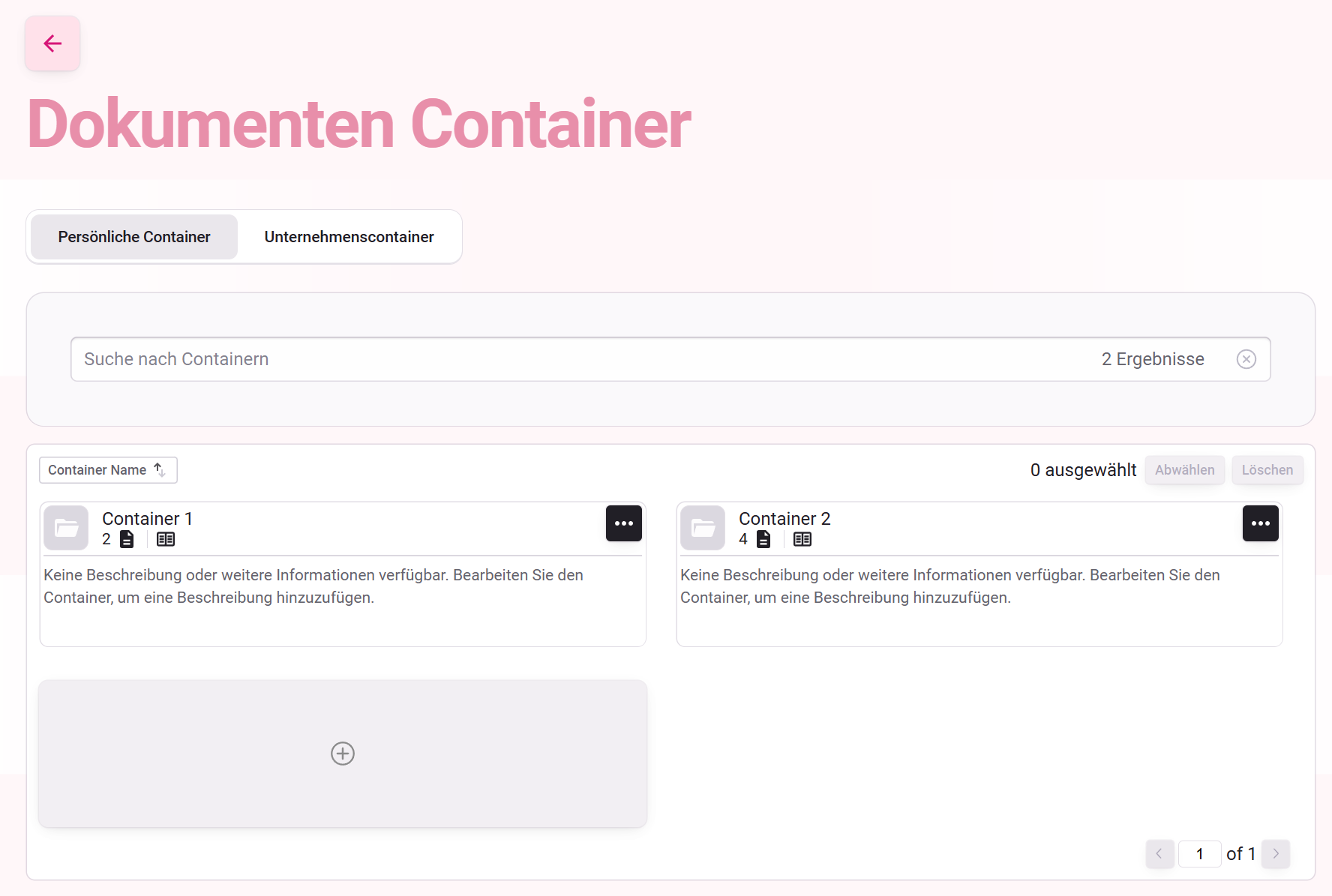
Die Übersicht der Dokumenten-Container zeigt alle verfügbaren Container und dient als Einstieg in die Containerverwaltung. Es kann zwischen persönlichen und Unternehmenscontainern gewechselt werden.
Ist die Funktion Bereiche auf Deployment-Ebene bereitgestellt und im Workspace aktiviert, steht in der Übersicht zusätzlich ein Bereichsfilter zur Verfügung. Damit können Sie die Liste auf einen oder mehrere Bereiche eingrenzen. Ohne gesetzten Filter sehen Sie weiterhin alle für Sie sichtbaren Container. Der Bereichsfilter lässt sich jederzeit zurücksetzen und kann mit Suche und Sortierung kombiniert werden. Ergibt die Kombination aus Filter und Suche keine Treffer, wird ein entsprechender Hinweis angezeigt.
Persönliche Container
In diesem Bereich können - sofern die Funktion für Sie freigegeben wurde - eigene, private Container erstellt und verwaltet werden. Ist diese Funktion für Sie nicht freigegeben, wird Ihnen ein Hinweis angezeigt.
Unternehmenscontainer
Als Administrator (Rolle admin) gelangen Sie hier in die zentrale Verwaltung aller Unternehmenscontainer.
Als Nutzer:In ohne administrative Berechtigungen erhalten Sie hier einen Überblick über alle Unternehmenscontainer, für deren Einsicht und Verwendung im Dokumentenchat Sie berechtigt wurden. Diese Übersicht hat rein informativen Charakter. Weiterführenden Funktionen stehen hier nicht zur Verfügung.
Sichtbarkeit bei aktivierter Funktion Bereiche
Ist die Funktion Bereiche aktiviert, unterscheidet sich der Umfang der verwaltbaren Container je nach Rolle:
- Administrator: verwaltet alle Unternehmenscontainer. Container, die bereits einem Bereich zugewiesen wurden, sind für den Administrator jedoch schreibgeschützt — er kann sie einsehen, aber nicht mehr bearbeiten (siehe Bereichszuordnung ändern).
- Bereichsadministrator: verwaltet ausschließlich die Unternehmenscontainer, die seinen zugewiesenen Bereichen zugeordnet sind. Nicht zugewiesene Container sowie Container anderer Bereiche sind für ihn nicht sichtbar bzw. nicht verwaltbar.
Dokumenten Container erstellen
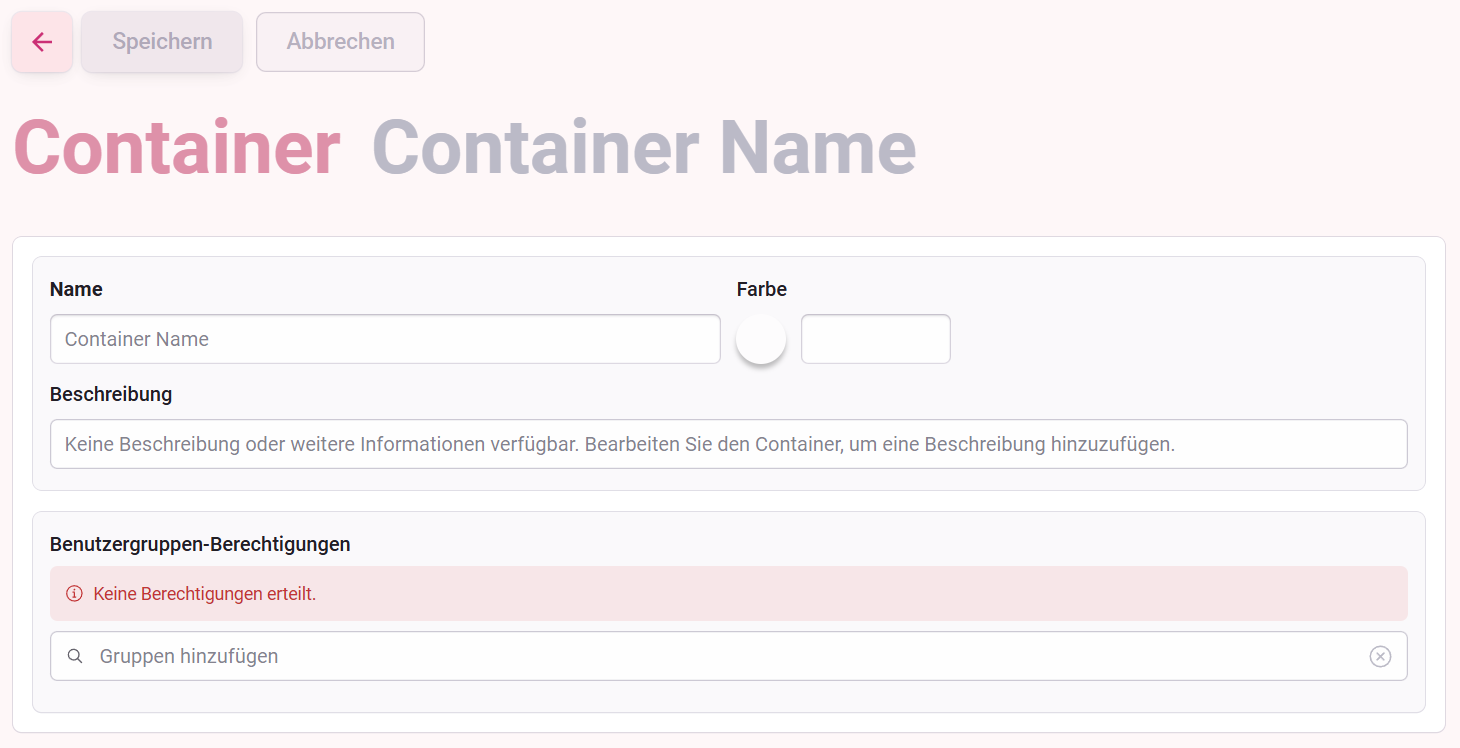
Ein neuer Container kann über die Schaltfläche Container erstellen erstellt werden. Neben dem Container-Namen können optional eine Beschreibung und eine Farbe angegeben werden.
Zugriff auf Unternehmenscontainer
Für einen Unternehmenscontainer legen Sie im Tab „Zugriff" fest, welche Benutzergruppen den Container verwenden dürfen. Über die Benutzergruppen-Einschränkung wird der Nutzungszugriff eingeschränkt:
- Ist keine Gruppe gesetzt (Anzeige „Keine Benutzergruppen-Einschränkung"), ist der Container-Inhalt für alle Nutzer:Innen zugänglich.
- Sind eine oder mehrere Gruppen ausgewählt, können nur Mitglieder dieser Gruppen den Container verwenden.
Nutzen Sie das Suchfeld „Gruppen suchen…", um die gewünschten Gruppen hinzuzufügen. Bitte beachten Sie, dass für die Zugriffsbeschränkung auf bestimmte Nutzergruppen zuvor der Import von Gruppen erfolgen muss (siehe Gruppenimport).
Ist der Container einem Bereich zugeordnet und sind für diesen Bereich Zuweisbare Gruppen definiert, können Bereichsadministratoren nur diese freigegebenen Gruppen auswählen. Administratoren sind von dieser Einschränkung nicht betroffen.
Bereichszuordnung beim Anlegen
Ist die Funktion Bereiche aktiviert, enthält der Tab „Zugriff" zusätzlich das Feld „Bereich". Beim Anlegen ist dieses Feld nur relevant, wenn Sie den Container als Bereichsadministrator erstellen — dann ist die Bereichsauswahl ein Pflichtfeld und auf Ihre eigenen Bereiche beschränkt. Legt ein Administrator (Rolle admin) einen Container an, erfolgt keine Bereichszuweisung; der Container bleibt zunächst nicht zugewiesen.
Die Bereichszuordnung steuert, welche Bereichsadministratoren den Container verwalten dürfen, und ist unabhängig von der oben beschriebenen Benutzergruppen-Einschränkung (Nutzungszugriff). Wie Sie die Zuordnung nachträglich ändern (zuweisen, entfernen, verschieben), ist unter Container Details beschrieben.
Container Details
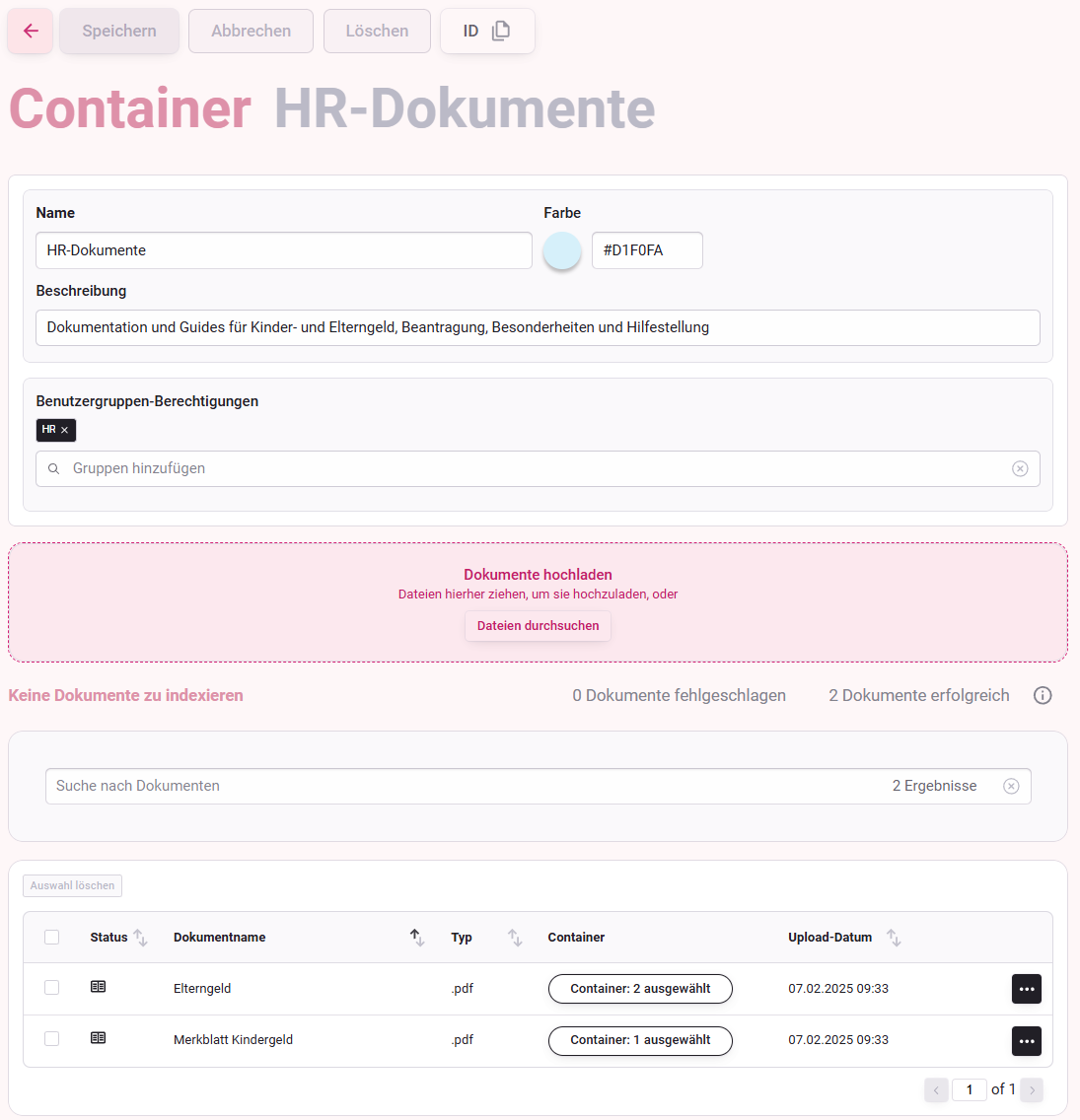
Nach Auswahl eines Dokumenten Containers werden die Details angezeigt. Hier stehen folgende Funktionen zur Verfügung:
| Funktion | Beschreibung |
|---|---|
| Details bearbeiten | Name, Beschreibung und Farbe eines Containers ändern. |
| Nutzergruppen verwalten (nur für Unternehmenscontainer) | Zuordnung und Verwaltung der zugriffsberechtigten Gruppen. |
| Bereich zuweisen / ändern (nur bei aktivierter Funktion Bereiche) | Container einem Bereich zuweisen, die Zuweisung entfernen oder den Container in einen anderen Bereich verschieben. Details siehe Hinweis unterhalb der Tabelle. |
| Container löschen | Nur möglich, wenn sich keine Dokumente im Container befinden. |
| Dokumente hochladen | Neue Dokumente zum Container hinzufügen. |
| Dokumente verwalten | Anzeigen, Umbenennen, Löschen und Änderung der Container-Zuordnung bestehender Dokumente. |
Bereichszuordnung ändern
Ist die Funktion Bereiche aktiviert, hängt die Änderung der Bereichszuordnung beim Bearbeiten eines Containers von Ihrer Rolle ab:
- Administrator (Rolle
admin) – Zuweisung (Übergabe): weist einen noch nicht zugewiesenen Container über das Feld „Bereich" einem Bereich zu und übergibt ihn damit an dessen Bereichsadministratoren. Die Übergabe wird erst nach ausdrücklicher Bestätigung in einem eigenen Dialog wirksam; danach ist der Container für den Administrator schreibgeschützt. Der Administrator kann Container nicht zwischen Bereichen verschieben und nicht aus einem Bereich zurückholen. - Bereichsadministrator – Rückgabe: entfernt die Bereichszuweisung; der Container wird wieder nicht zugewiesen und liegt allein in der Verantwortung des Administrators.
- Bereichsadministrator – Verschieben: verschiebt den Container in einen anderen seiner zugewiesenen Bereiche.
Details siehe Inhalte einem Bereich zuweisen.
Dokumente hochladen
Über die Schaltfläche „Neues Dokument hochladen“ können ein oder mehrere Dokumente in den Container hochgeladen werden.
Hinweise zu Dateien
Aktuell können folgende Dokumententypen hochgeladen werden:
.pdf, .docx, .pptx, .xlsx, .json, .md, .txt, .yaml, .xsd, .xml, .csv
Die maximale Dateigröße liegt bei 100 MB pro Datei.
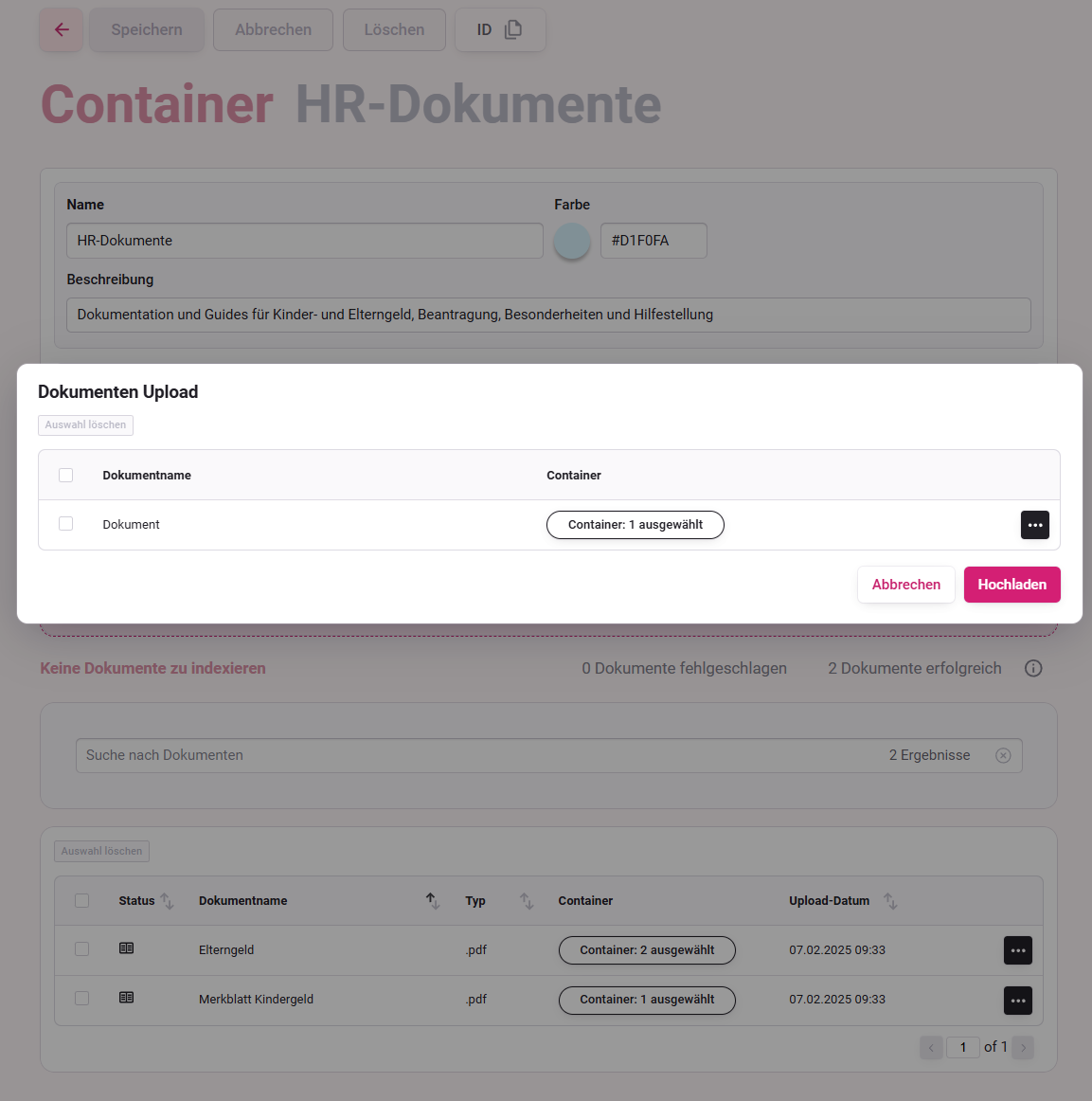
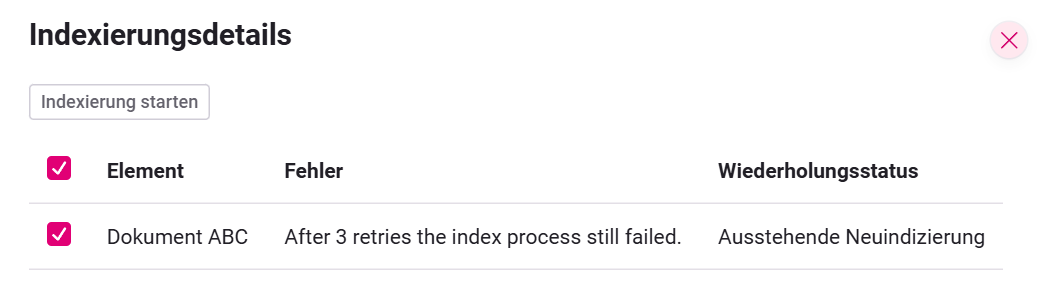
Eine Fortschrittsanzeige zeigt Fortgang und Erfolg des Uploads. Hochgeladene Dokumente werden nach dem Upload automatisch indexiert. Erst nach erfolgter Indexierung stehen die Dokumente für den „Dokumenten Chat“ zur Verfügung. Die Spalte „Status“ in der Dokumentenliste zeigt an, ob ein Dokument bereits indexiert ist. Zudem ist der Indexierungsvorgang in der Indexierungsübersicht ersichtlich. Hier wird angezeigt, wie viele Dokumente noch auf Indexierung warten, wie viele Dokumente bereits erfolgreich indexiert wurden und ob Fehler aufgetreten sind.

Neuindexierung bei Fehlern
Sollten bei der Indexierung von hochgeladenen Dokumenten Fehler auftreten, kann eine Neuindexierung für fehlgeschlagene Dokumente gestartet werden.
Limits für persönlichen Dokumentencontainer
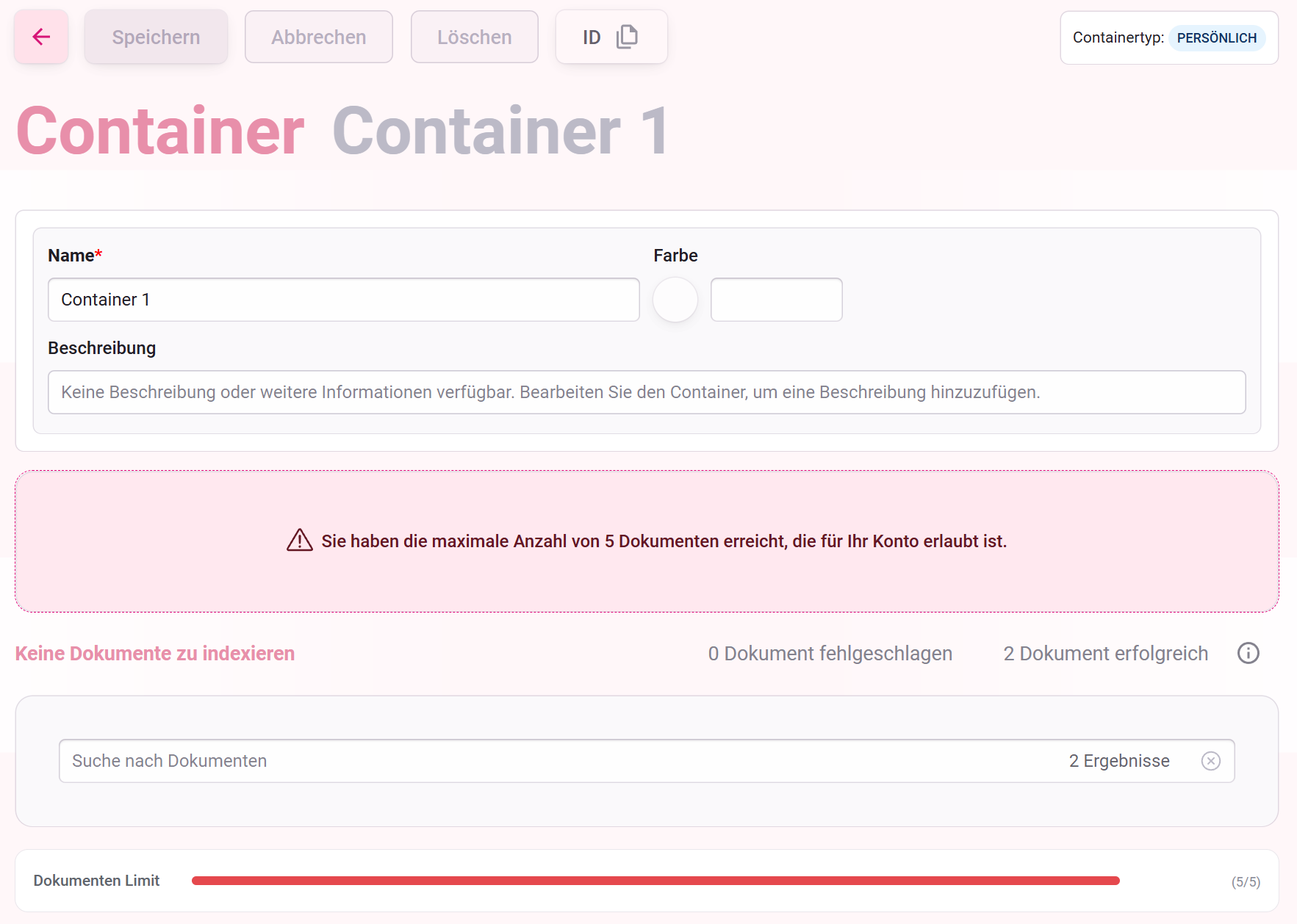
Für persönliche Dokumentencontainer gilt eine maximale Anzahl von Dateien, die hochgeladen werden können. Ist das Limit erreicht, können keine weiteren Dokumente hochgeladen werden. Die Gesamtanzahl von Dokumenten kann beliebig über eine beliebige Anzahl von Dokumentencontainern verteilt werden.
Umgang mit Duplikaten
Business GPT stellt sicher, dass keine Duplikate gespeichert werden. Wird ein Dokument in einen Container hochgeladen, welches bereits in einem anderen Container existiert, wird keine weitere Version des Dokuments gespeichert. Stattdessen wird das bereits vorhandene Dokument per Referenzierung dem Container zugeordnet. Auf diese Weise verhindert Business GPT Duplikate in Ihrem Datenbestand.