Einstellungen
Im Einstellungsbereich können globale Einstellungen vorgenommen werden, die sich auf Ihre Umgebung auswirken.
Design
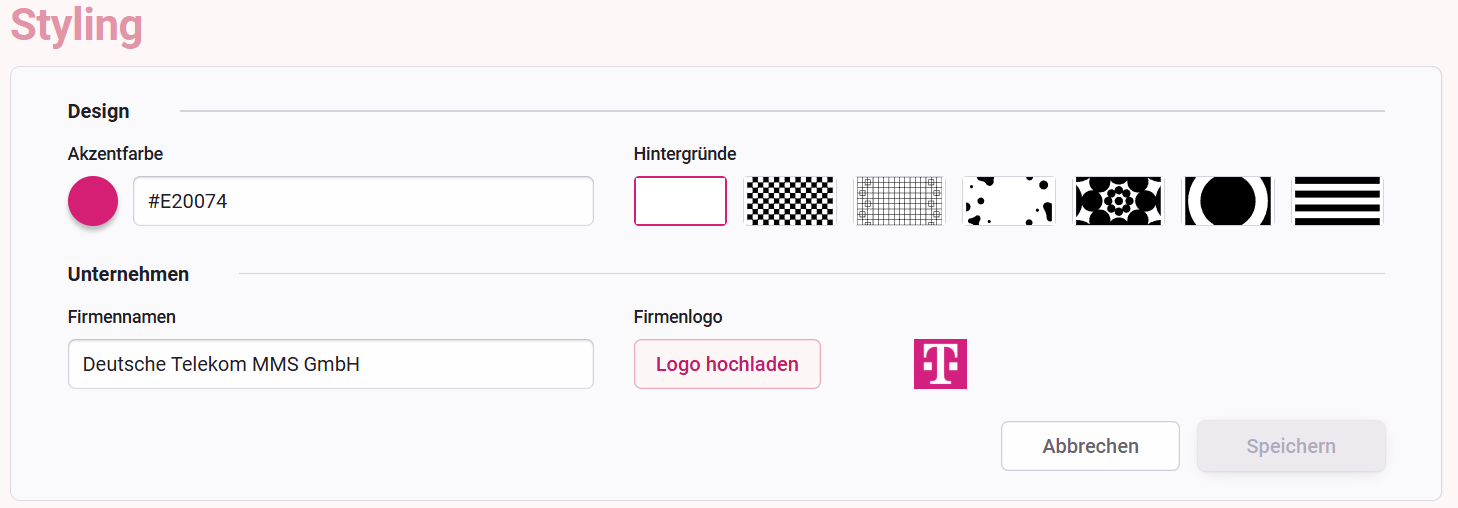
Im Bereich „Design“ kann das Farbschema durch Angabe eines Farbcodes (hexadezimal) sowie die Darstellung des Hintergrundes geändert werden. Weiterhin besteht die Möglichkeit den Firmennamen sowie das Firmenlogo zu ändern. Beide Angaben werden auf der Startseite im Chat-Bereich angezeigt.
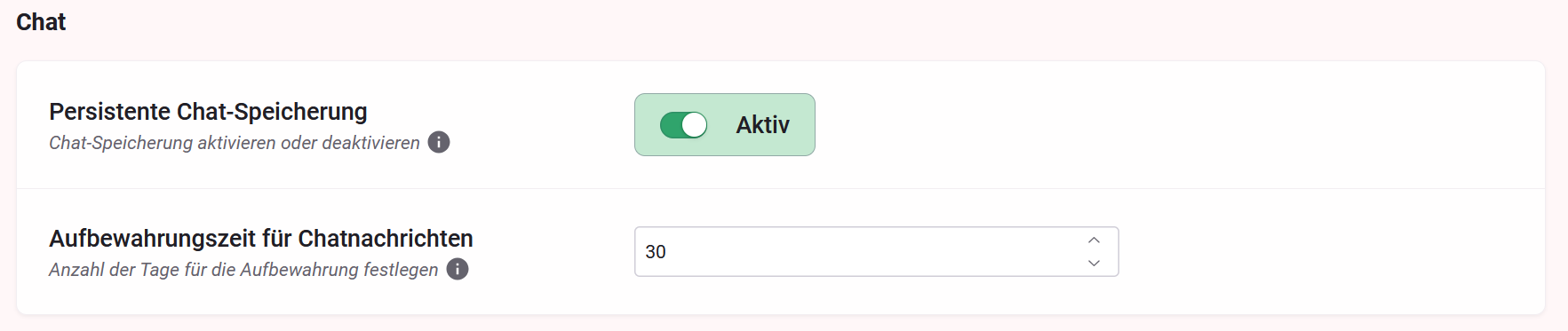
Aufbewahrungsfrist für Chatverläufe
Aktivieren oder deaktivieren Sie die persistente Speicherung von Chatverläufen. Ist diese Option aktiv, werden Chatverläufe der Nutzer:Innen gespeichert und stehen nach dem erneuten Anmelden weiterhin zur Verfügung.
Aufbewahrungszeit für Chatnachrichten
Legen Sie fest, wie viele Tage Chatnachrichten aufbewahrt werden sollen. Nach Ablauf dieser Frist werden ältere Nachrichten automatisch gelöscht. Der Standardwert beträgt 30 Tage.
Verhalten der Einstellungen im Detail
Persistente Chat-Speicherung
- Deaktiviert (Nur Sitzung): Chatverläufe werden nicht gespeichert – weder clientseitig (Browser) noch serverseitig. Gespräche sind nach dem Abmelden sowie nach dem Verlassen des Chats (Starten eines neuen Chats) nicht mehr abrufbar.
- Aktiviert (Aufbewahrungsbasiert): Chatverläufe werden für die konfigurierte Anzahl an Tagen gespeichert und sind nach dem erneuten Anmelden weiterhin verfügbar.
Aufbewahrungszeit – Gültige Werte
- Minimum: 1 Tag
- Maximum: 180 Tage
- Standard: Neue Mandanten erhalten standardmäßig 30 Tage.
Automatische Bereinigung
Die automatische Löschung veralteter Chatverläufe wird täglich einmal ausgeführt (z. B. um 00:00 Uhr). Dabei werden alle Gespräche dauerhaft gelöscht, deren letztes Aktualisierungsdatum älter als die konfigurierte Aufbewahrungszeit ist.
Wird die persistente Speicherung deaktiviert, werden bestehende Chatverläufe nicht sofort gelöscht. Sie bleiben bis zum nächsten planmäßigen Bereinigungslauf erhalten, bei dem anschließend alle gespeicherten Verläufe endgültig entfernt werden.
Hinweis zu Änderungen der Aufbewahrungszeit
Wird die Aufbewahrungszeit verkürzt (z. B. von 90 auf 30 Tage), werden beim nächsten planmäßigen Bereinigungslauf alle Chatverläufe, die älter als die neue Frist sind, dauerhaft gelöscht. Diese Aktion kann nicht rückgängig gemacht werden.
Hinweis zur Deaktivierung der persistenten Speicherung
Wird die persistente Chat-Speicherung deaktiviert, werden beim nächsten planmäßigen Bereinigungslauf alle gespeicherten Chatverläufe aller Nutzer:Innen dauerhaft gelöscht. Diese Aktion kann nicht rückgängig gemacht werden.
Dokumentencontainer
Dokumentencontainer können standardmäßig nur durch Administratoren verwaltet werden. Um auch Nutzer:Innen die Erstellung und Verwaltung von eigenen, privaten Dokumentencontainern zu erlauben, können Sie die folgenden Einstellungen vornehmen.

Aktivierung
Aktivieren Sie diese Option, erlauben Sie private Dokumentencontainer für Nutzer:Innen. Auf diese Weise sind Nutzer:Innen in der Lage eigene Container zu erstellen, Dokumente hochzuladen und diese zum Chatten zu verwenden. Die Container bleiben privat, d.h. weder andere Nutzer:Innen noch Administatoren können diese Container einsehen oder verwalten. Es gibt kein Limit für die Anzahl von Containern, die Nutzer:Innen erstellen können.
Benutzergruppen-Beschränkungen
Optional können Sie private Dokumentencontainer nur für bestimmte Benutzergruppen freigeben. Erfolgt hier keine Einschränkung stehen die Funktionen zur Verwaltung privater Dokumentencontainer uneingeschränkt allen Nutzer:Innen zur Verfügung.
Beschränkung der Dateianzahl
Legen Sie hier die erlaubte Gesamtanzahl an Dateien fest, die hochgeladen werden können. Die Maximalanzahl pro Nutzer:In beträgt 100 Dateien. Für erlaubte Dateitypen und die maximale Dateigröße gelten die gleichen Bedingungen, wie für Dokumentencontainer, die durch Administratoren verwaltet werden.
Compliance
Im Bereich „Compliance“ können Sie kundenspezifische Nutzungsbedingungen und Datenschutzhinweise festlegen, denen Nutzer:Innen bei der Anmeldung zustimmen müssen. So stellen Sie sicher, dass alle Nutzer:Innen die für Ihr Unternehmen geltenden Bedingungen und Hinweise vor der ersten Verwendung von Business GPT akzeptieren.
Nutzungsbedingungen
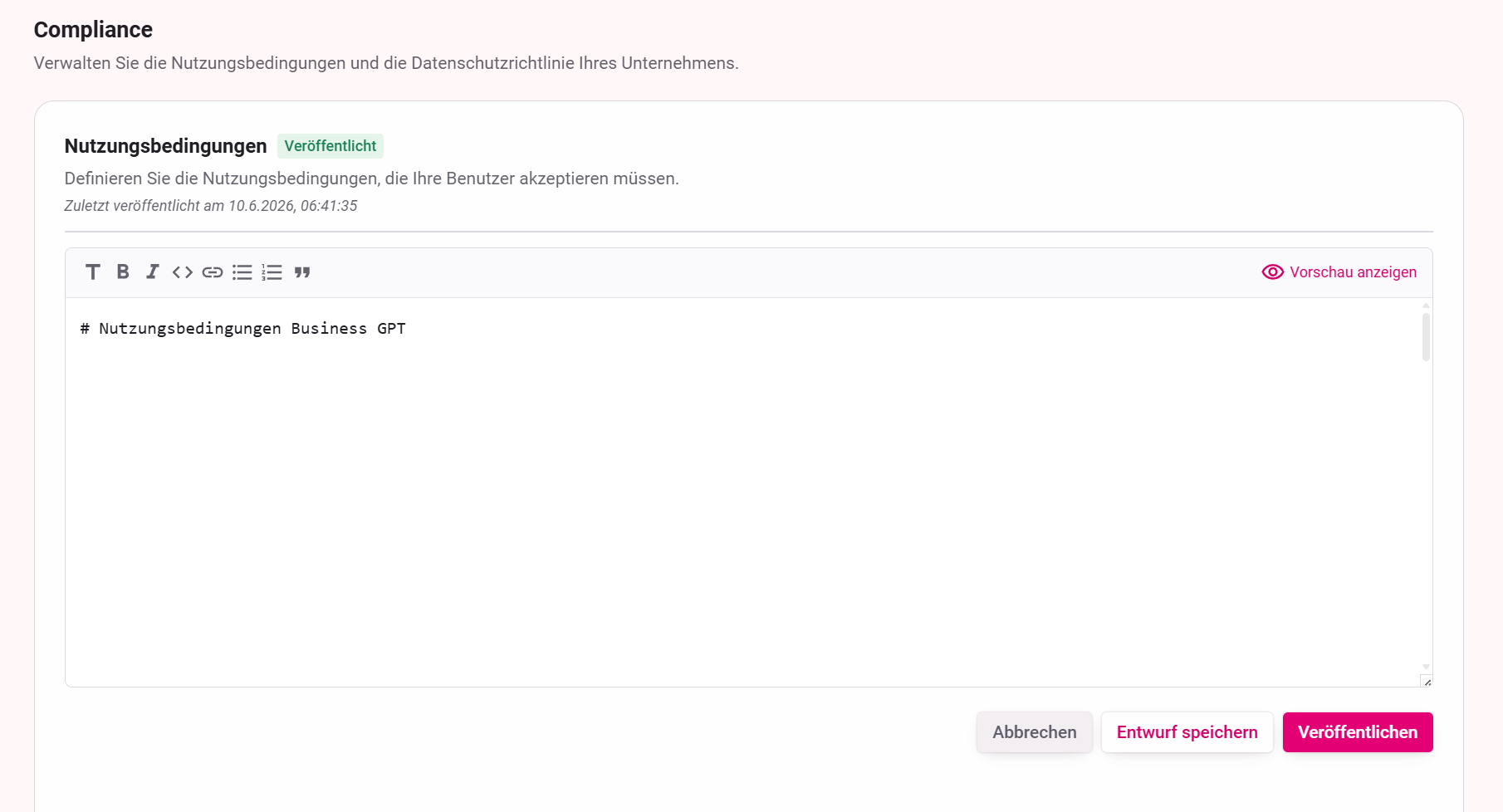
Legen Sie die Nutzungsbedingungen fest, denen Ihre Nutzer:Innen zustimmen müssen. Die Inhalte werden im Markdown-Format erfasst und können über die integrierte Formatierungsleiste (z. B. Überschriften, Fett- und Kursivschrift, Links, Listen und Zitate) gestaltet werden. Über die Option Vorschau anzeigen lässt sich die formatierte Darstellung jederzeit überprüfen.
Datenschutzhinweise
Legen Sie die Datenschutzhinweise fest, denen Ihre Nutzer:Innen zustimmen müssen. Die Erfassung und Formatierung erfolgt analog zu den Nutzungsbedingungen über den Markdown-Editor mit Vorschaufunktion.
Speichern und Veröffentlichen
- Über Entwurf speichern sichern Sie Änderungen, ohne sie für Nutzer:Innen sichtbar zu machen.
- Über Veröffentlichen wird die jeweilige Fassung aktiv geschaltet und für die Zustimmung bei der Anmeldung herangezogen. Veröffentlichte Inhalte sind mit dem Status Veröffentlicht sowie dem Zeitpunkt der letzten Veröffentlichung gekennzeichnet.
Beim Veröffentlichen können Sie über die Option Alle Benutzer müssen erneut zustimmen festlegen, wie mit der neuen Fassung umgegangen wird:
- Option aktiviert: Alle Nutzer:Innen müssen der neuen Fassung bei der nächsten Anmeldung erneut zustimmen. Wählen Sie diese Option bei inhaltlichen Änderungen, die eine erneute Zustimmung erfordern.
- Option deaktiviert: Die neue Fassung wird veröffentlicht, ohne dass Nutzer:Innen erneut zustimmen müssen. Dies ist beispielsweise sinnvoll, wenn lediglich Rechtschreib- oder Formatierungsfehler korrigiert werden, ohne den Inhalt wesentlich zu verändern.
Zustimmung bei der Anmeldung
Sind Nutzungsbedingungen und/oder Datenschutzhinweise veröffentlicht, werden Nutzer:Innen bei der Anmeldung aufgefordert, diesen zuzustimmen. Ohne Zustimmung ist die Nutzung von Business GPT nicht möglich.
Änderungen und erneute Zustimmung
Die Inhalte können jederzeit angepasst und neu veröffentlicht werden. Ob Nutzer:Innen der neuen Fassung erneut zustimmen müssen, steuern Sie beim Veröffentlichen über die Option Alle Benutzer müssen erneut zustimmen. Ist diese aktiviert, müssen Nutzer:Innen der neuen Fassung bei der nächsten Anmeldung erneut zustimmen. Auf diese Weise lassen sich inhaltliche Änderungen zuverlässig an alle Nutzer:Innen propagieren.
Bereiche
Über die Funktion Bereiche lassen sich Inhalte (z.B. Container, Assistenten, Integrationen) organisatorisch trennen und über dedizierte Bereichsadministratoren delegiert verwalten. Sie können die Funktion hier in den Workspace-Einstellungen aktivieren bzw. deaktivieren.
Details zur Einrichtung, zu Rollen und zum Berechtigungsmodell finden Sie auf der Seite Bereiche.
Hinweis zur Deaktivierung
Das Deaktivieren der Bereiche-Funktion ist gesperrt, solange Bereiche in Ihrem Tenant existieren. Entfernen Sie zuvor alle Inhalte aus den Bereichen und löschen Sie alle Bereiche.