Business GPT Mobile App nutzen
Die Business GPT Mobile App für iOS und Android bietet ein für Smartphones optimiertes Benutzererlebnis. Sie können Business GPT damit unterwegs nutzen; die App enthält Schutzmechanismen für Ihre vertrauliche Kommunikation.
Noch sind nicht alle Funktionen der Web-Version in der App verfügbar. Die App wird kontinuierlich um weitere Inhalte und Funktionen erweitert.
Voraussetzungen
Ihr Gerät
Sie benötigen ein Smartphone oder Tablet mit einer der folgenden Versionen:
- Android 14 oder höher
- iOS/iPadOS 18 oder höher
Außerdem ist eine Internetverbindung erforderlich.
Zugang Ihrer Organisation
Prüfen Sie, ob Ihre Organisation Informationen zur Business GPT Mobile App bereitgestellt hat. Diese können individuelle Anweisungen zur Installation, Einrichtung oder Nutzung enthalten. Für die Anmeldung benötigen Sie Ihren Business-GPT-Zugang.
App beziehen
Laden Sie die Business GPT App über den passenden Store herunter:
Apple App Store

Alternativ können Sie diesen QR-Code mit Ihrem iPhone oder iPad scannen:

Google Play Store

Alternativ können Sie diesen QR-Code mit Ihrem Smartphone oder Tablet scannen:

Einrichtung
Installieren und öffnen Sie die Business GPT App.
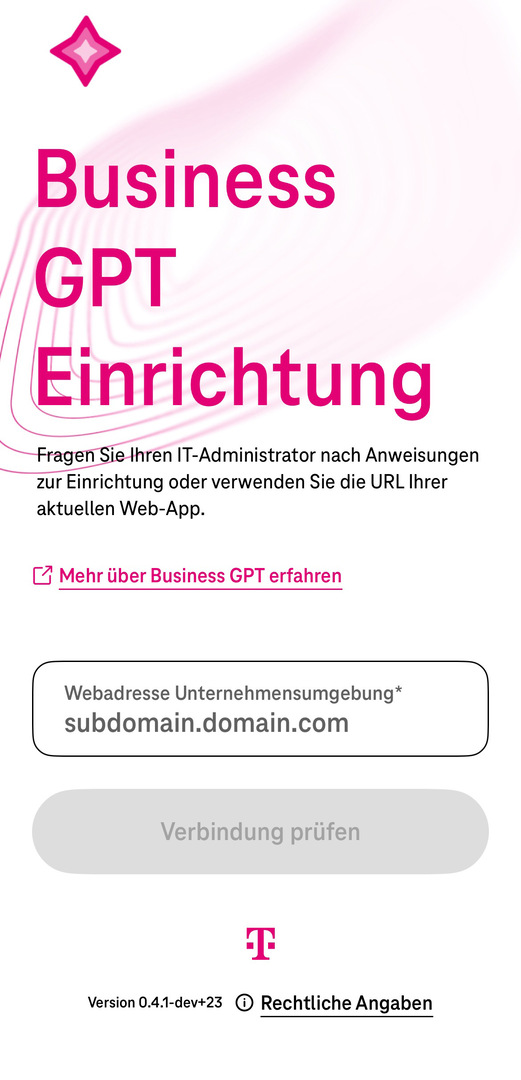
Richten Sie Ihre Organisation ein, indem Sie deren Business-GPT-URL eingeben oder einen von Ihrer Organisation bereitgestellten Einrichtungslink öffnen.
Anmeldung
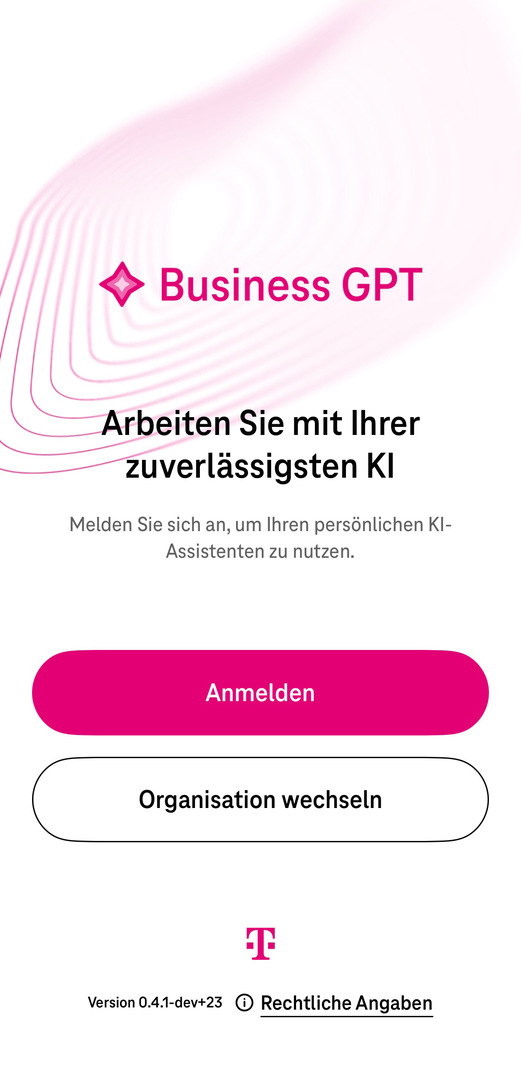
Melden Sie sich nach der Einrichtung der Business GPT App bei Ihrer Organisation an. Dafür verwenden Sie Ihre Anmeldedaten wie im Web auch.
Nutzung
Chat
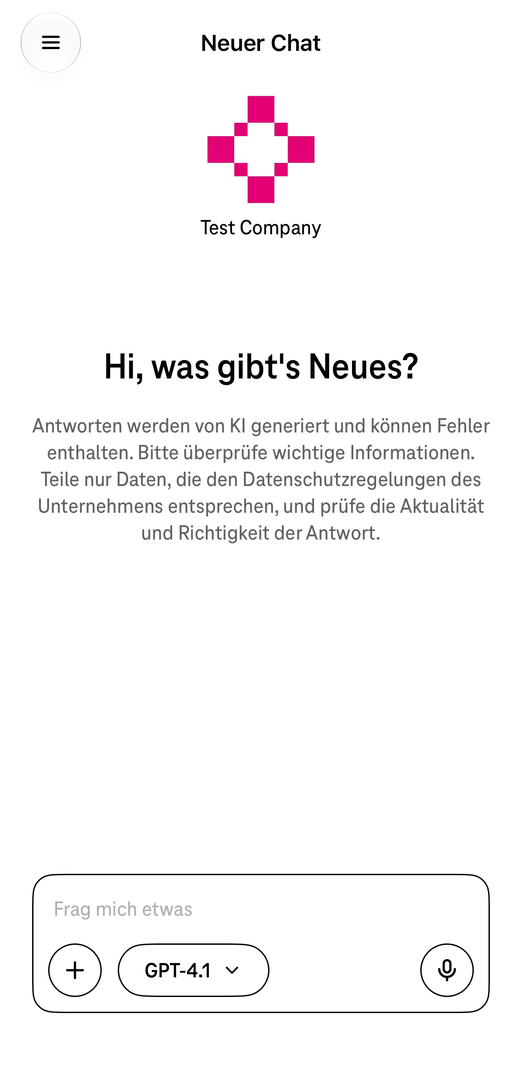
Über das Eingabefeld können Texte per Geräte-Tastatur hinzugefügt werden. Eine Spracheingabe steht ebenfalls zur Verfügung. Durch das Absenden des Textes wird der Chat gestartet und eine Antwort erstellt.
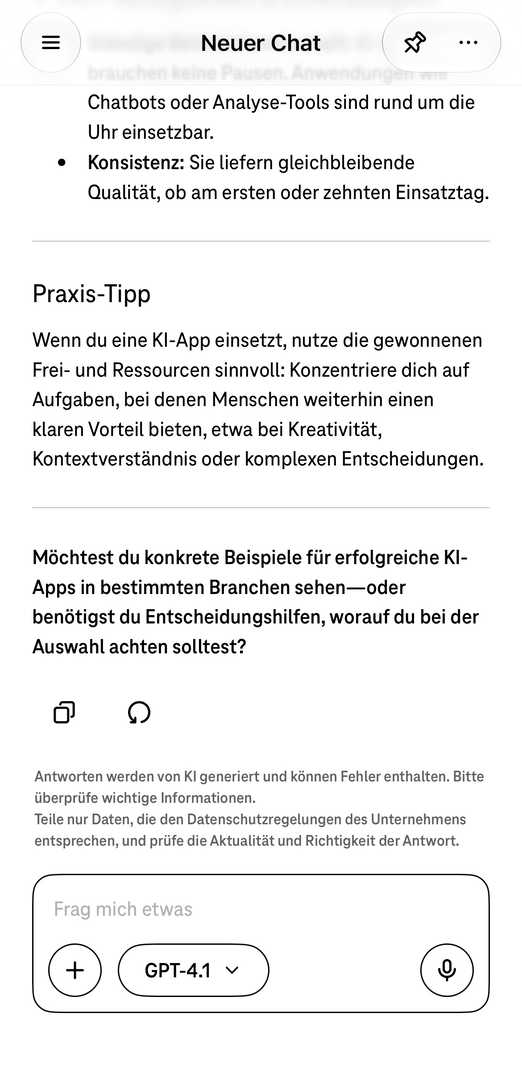
Antworten der KI können in den Zwischenspeicher kopiert oder neu generiert werden.
Assistenten
Business GPT bietet standardmäßig eine Reihe von vordefinierten Modellen und Assistenten an, die für Chat-Konversationen verwendet werden können.
Über die Schaltfläche mit dem aktuell aktiven Assistenten im Chat-Eingabefeld kann der Assistent festgelegt werden, den Business GPT für die aktuelle Konversation verwenden soll. Der Assistent kann jederzeit während der Konversation gewechselt werden.
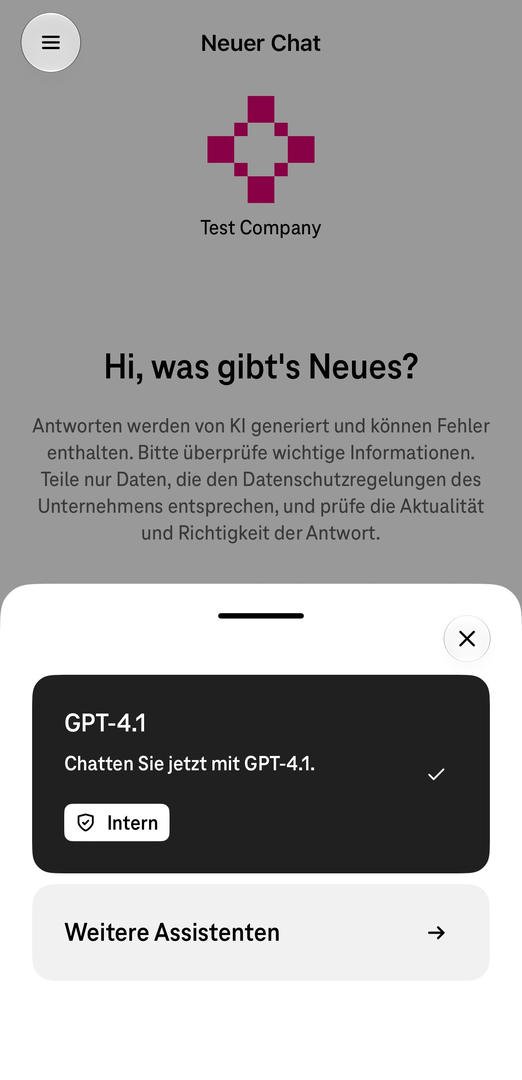
Über die Schaltfläche "Weitere Assistenten" werden alle verfügbaren Assistenten angezeigt. Nach dem gewünschten Assistenten kann gesucht und gefiltert werden.
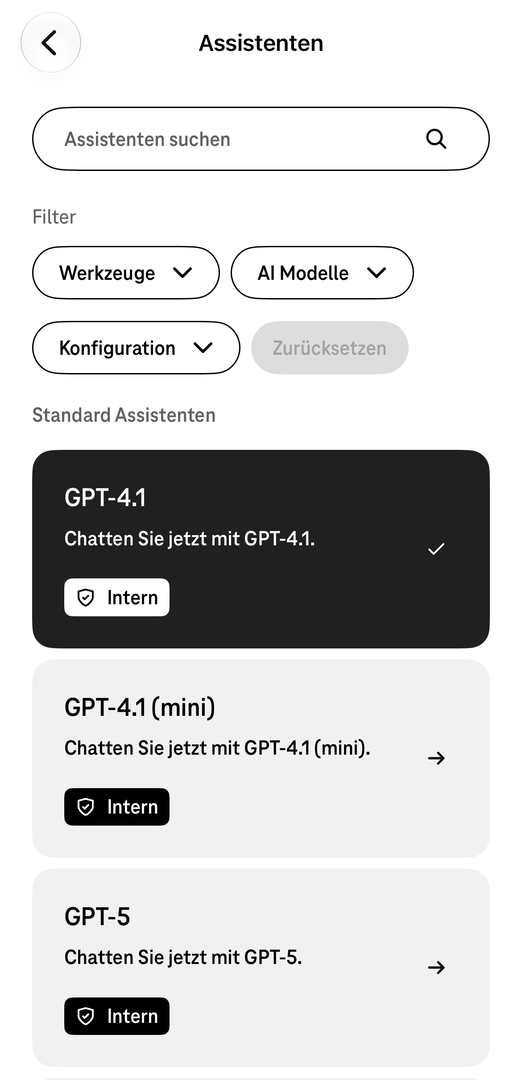
Weitere Informationen dazu sind hier zu finden.
Wissen
Einige Assistenten, wie z.B. der Assistent "Unternehmenswissen", unterstützen zusätzlich Dokumenten-Container. Über diese Auswahl kann das Wissen der KI gezielt erweitert werden.
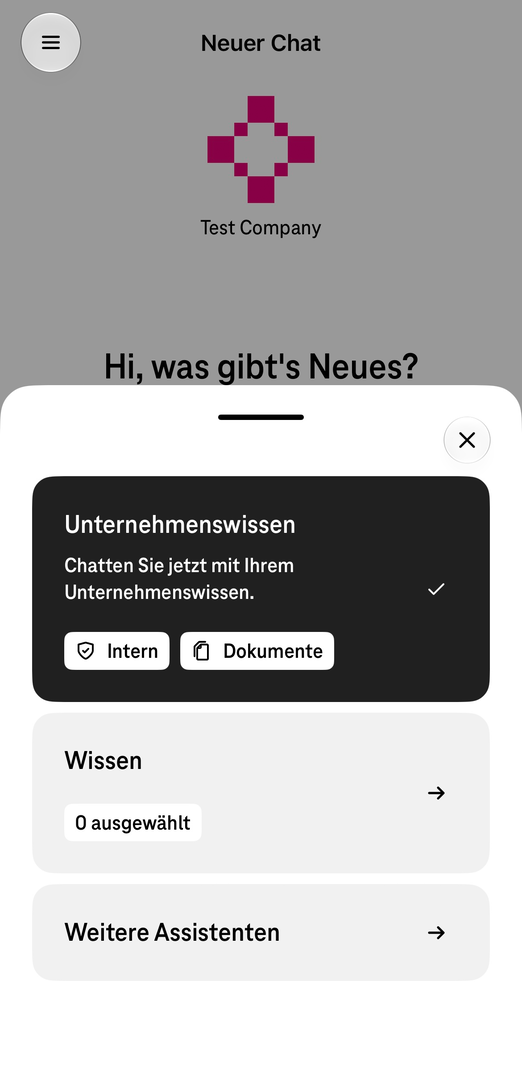
Wenn Sie mit der KI unter Verwendung von Dokumenten-Containern chatten, durchsucht sie automatisch die relevanten Dokumente im Container und nutzt die gefundenen Informationen für ihre Antwort. So erhalten Sie präzisere, kontextbezogene Ergebnisse — zum Beispiel auf Basis von Handbüchern, Richtlinien oder internen Unterlagen.
Die Dokumente werden durch den Administrator bereit gestellt.
Weitere Informationen dazu sind hier zu finden.
Anhänge
Über die Schaltfläche "+" innerhalb des Chats können eigene Dateien und Fotos hochgeladen und auf diese Weise dem Chat angehängt werden, um anschließend mit diesen zu chatten und gezielte Anfragen zu stellen.
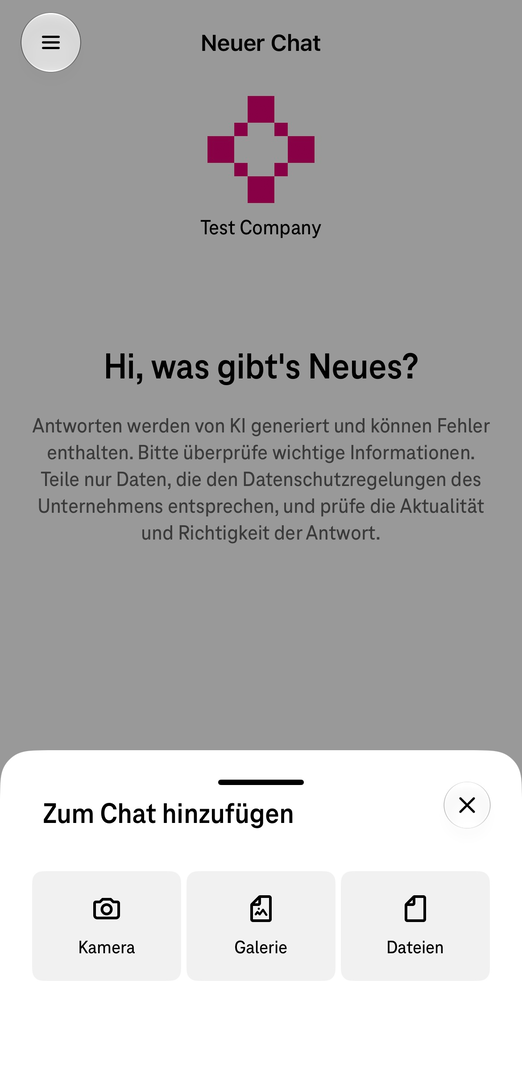
Weitere Informationen sowie Restriktionen zu Anhängen sind hier zu finden.
Chat History
Schnellzugriff
Über die Navigations-Schaltfläche wird die Navigation angezeigt. Unterhalb dieser Navigation werden die letzten Konversationen angezeigt.
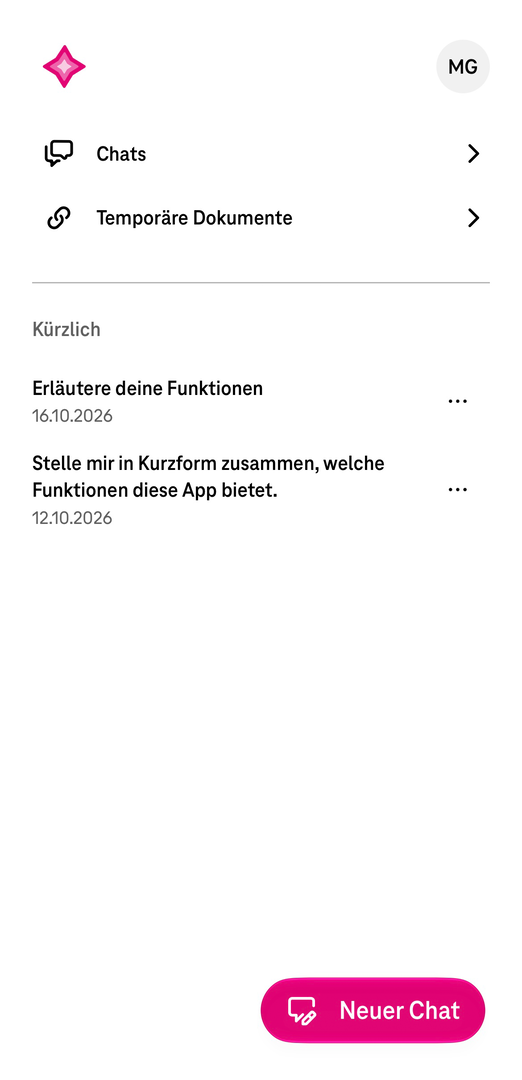
Diese können direkt wieder aufgerufen oder bearbeitet und gelöscht werden.
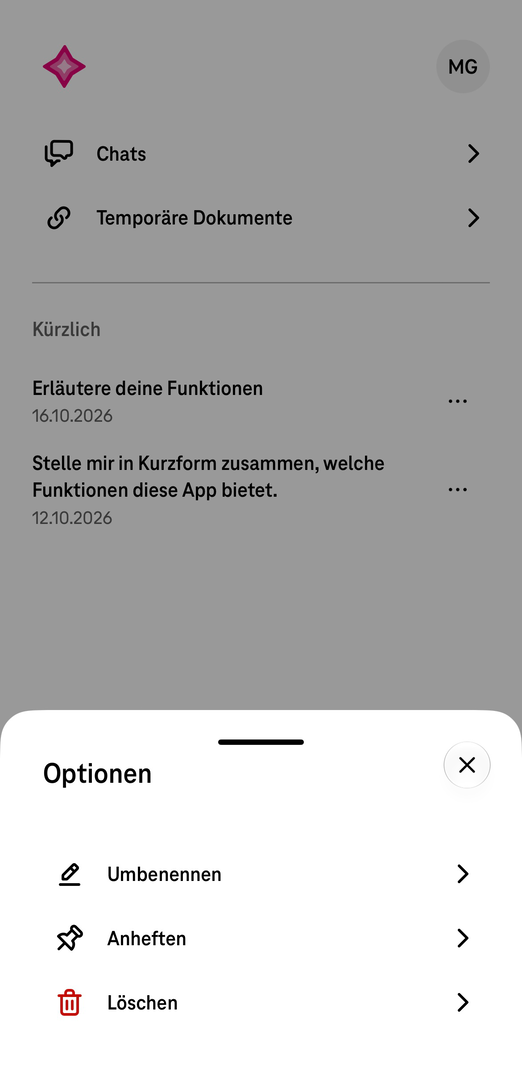
Chat Übersicht
Innerhalb der Chats werden die letzten Konversationen angezeigt. Diese können direkt wieder aufgerufen, bearbeitet und gelöscht werden. Zusätzlich können die Titel nach der Chats durchsucht werden.
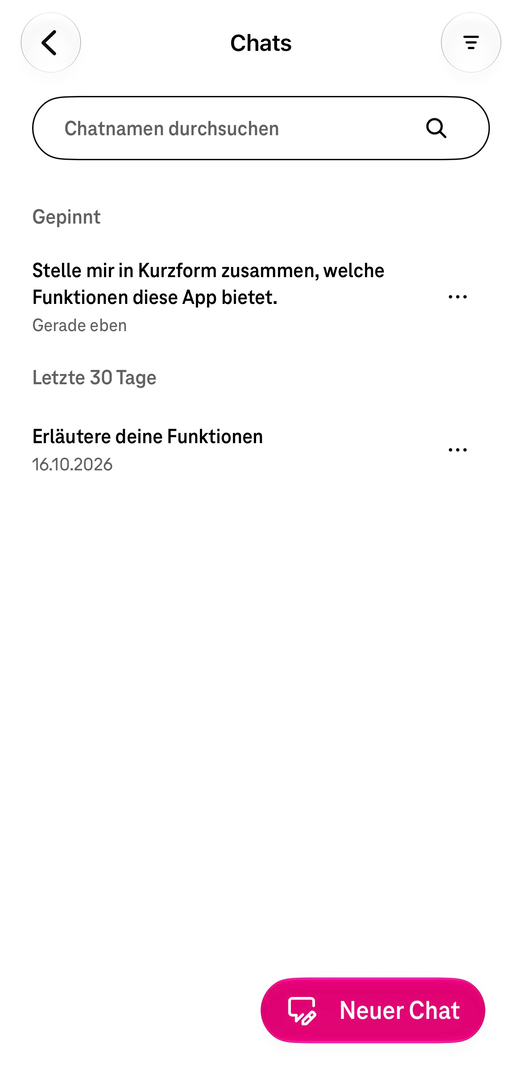
Temporäre Dokumente
Dateien können direkt innerhalb eines Chats zu diesem hinzugefügt werden. Die angehängten Dateien werden als temporäre Dateien innerhalb der App gespeichert.
Auf der Seite "Temporäre Dateien" innerhalb der Navigation können mehrere Dateien zu den temporären Dateien hinzugefügt werden, um diese dann in einem neuen oder bereits bestehenden Chat als Anhang hinzuzufügen. Die KI analysiert die Inhalte und nutzt diese bei ihrer Antwort.
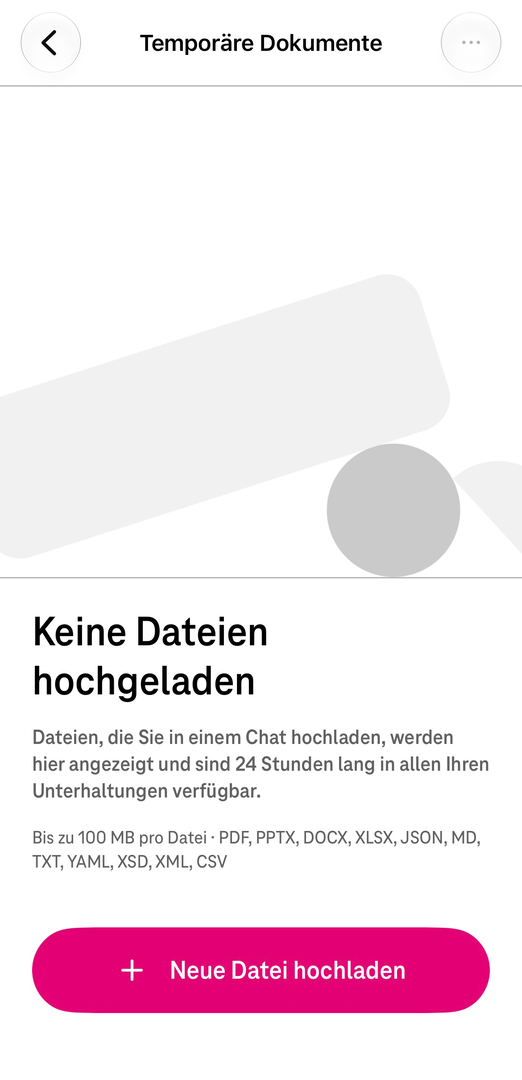
Ebenfalls können die temporären Dateien hier wieder entfernt werden.
Weitere Informationen sowie Restriktionen zu temporären Dateien sind hier zu finden.
### Benutzereinstellungen Über die Navigations-Schaltfläche und anschließend über den Avatar mit den Benutzer-Initialen werden die Benutzereinstellungen angezeigt.
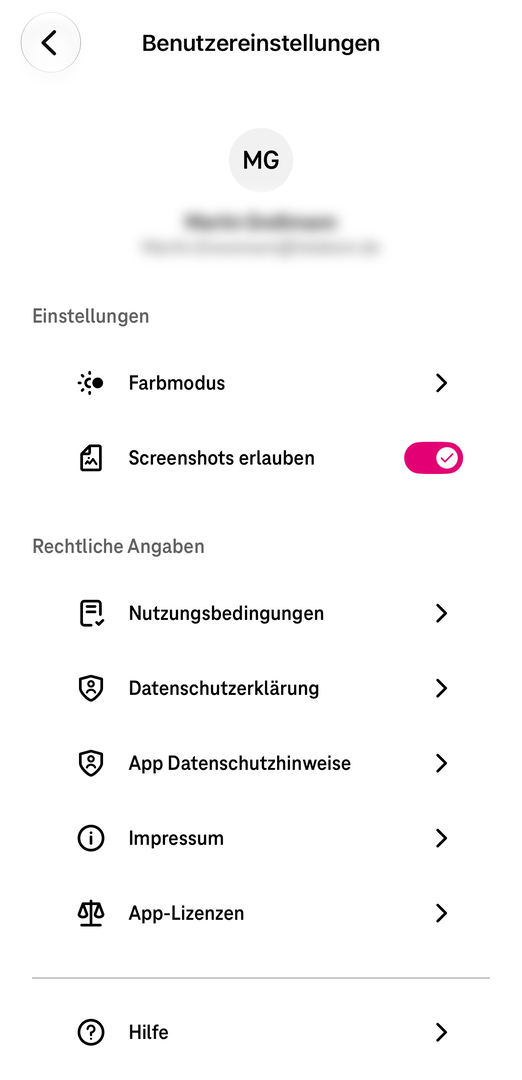
Auf dieser Seite sind persönliche Einstellungen wie der Farbmodus änderbar sowie die Funktion zum "Screenshots erstellen" aktivierbar bzw. deaktivierbar. Zusätzlich können rechtliche Hinweise, die BGPT Hilfe der Kontakt aufgerufen werden. Das Abmelden aus der App ist hier ebenfalls erreichbar.
Bekannte Einschränkungen
Die erste Version der App hat folgende Einschränkungen:
| Plattform | Einschränkung | Beschreibung |
|---|---|---|
| Android und iOS | Screenshots sind initial gesperrt | Die App verhindert Screenshots, damit andere Apps keine vertraulichen Inhalte aus Ihrer Kommunikation erfassen können. Diese Funktion kann in den benutzereinstellungen manuell erlaubt werden. Wenn Sie anderweitig Inhalte teilen möchten, verwenden Sie die Kopierfunktion einer Nachricht. |
| iOS | Drittanbieter-Tastaturen sind gesperrt | Die App verwendet die Standardtastatur von iOS, damit Tastaturen von Drittanbietern keine vertraulichen Eingaben mitschneiden können. |
| Android und iOS | Tablets sind noch nicht vollständig optimiert | Die aktuelle Version ist auf Smartphones ausgelegt. Die Optimierung für Tablets und iPads folgt in einer späteren Version. |
| Android und iOS | Keine Admin-Features | Die aktuelle Version zeigt keine Administrations-Features an. Nutzen Sie hierfür die Web-Oberfläche. |
| Android und iOS | Keine Diagramm-Erstellung | Die aktuelle Version kann noch keine Diagramme erstellen. Nutzen Sie hierfür die Web-Oberfläche. |
| Android und iOS | Keine Prompt-Bibliothek | Die aktuelle Version hat noch keine Anbindung an die Prompt Bibliothek. Es können keine persönlichen oder unternehmensspezifischen Prompts aufgerufen oder gespeichert werden. |
Wenn Sie Probleme oder weitere Einschränkungen bemerken, wenden Sie sich an Ihren bekannten Ansprechpartner oder an das Support-Team.